4 Описание операций
4.1 Навигация в системе
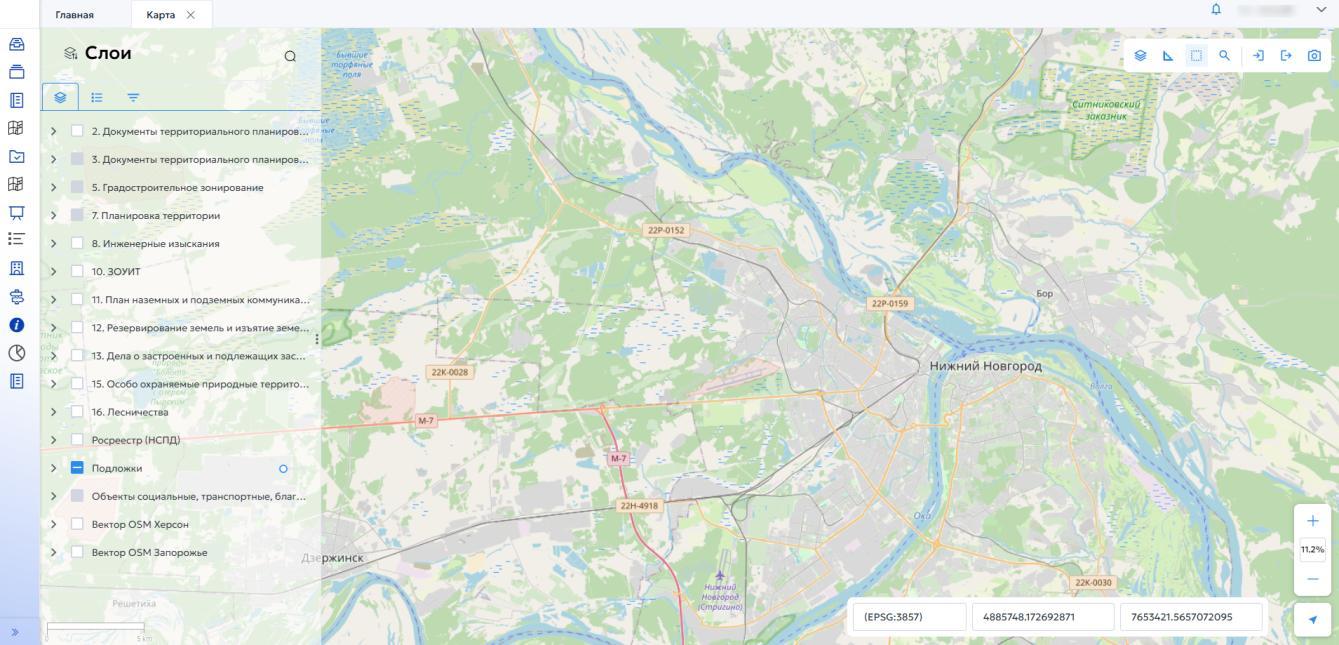
Меню расположено в левой части экрана и может находиться в развернутом или свернутом состоянии. Для сворачивания меню нажмите кнопку в нижней части меню. Для разворачивания меню нажмите соответствующую кнопку. Чтобы открыть пункт меню, следует навести на него указатель мыши и щелкнуть левой кнопкой. Содержимое выбранного пункта отобразится в правой области экрана (рисунок 4).
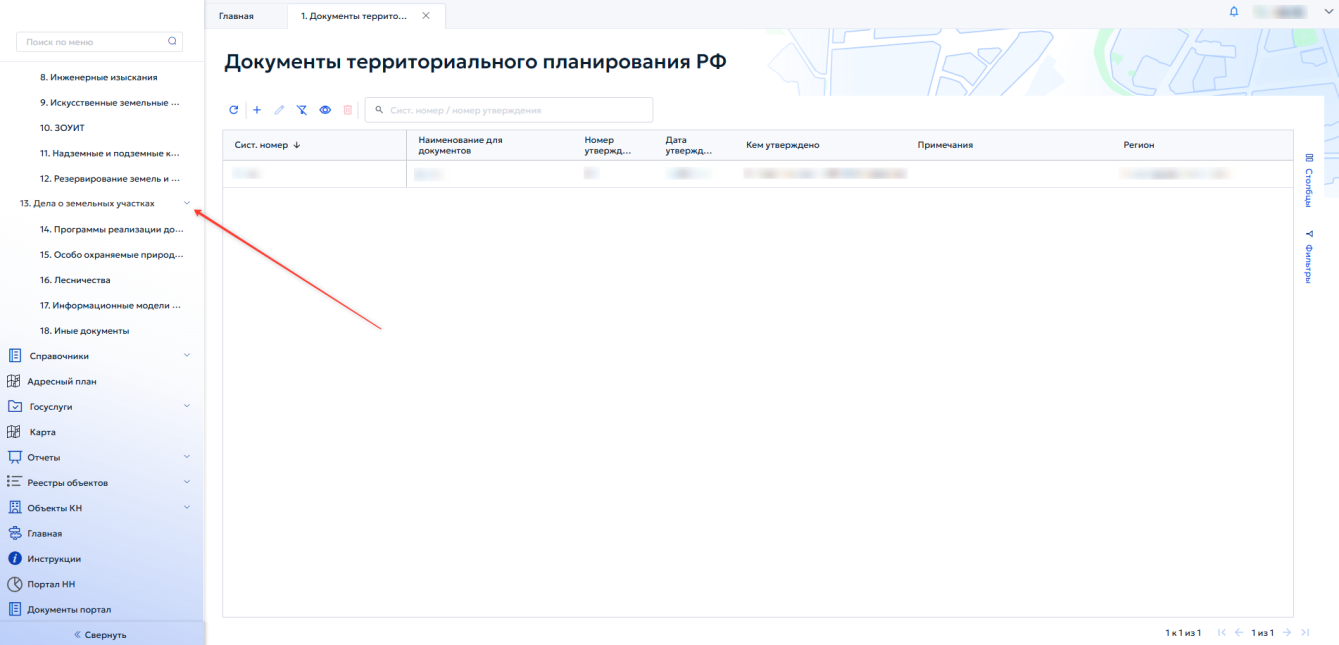
Если пункт меню содержит вложенные подпункты (является группировочным), его необходимо предварительно раскрыть, нажав кнопку « ». Работа с группировочным пунктом меню показана на рисунке 5.
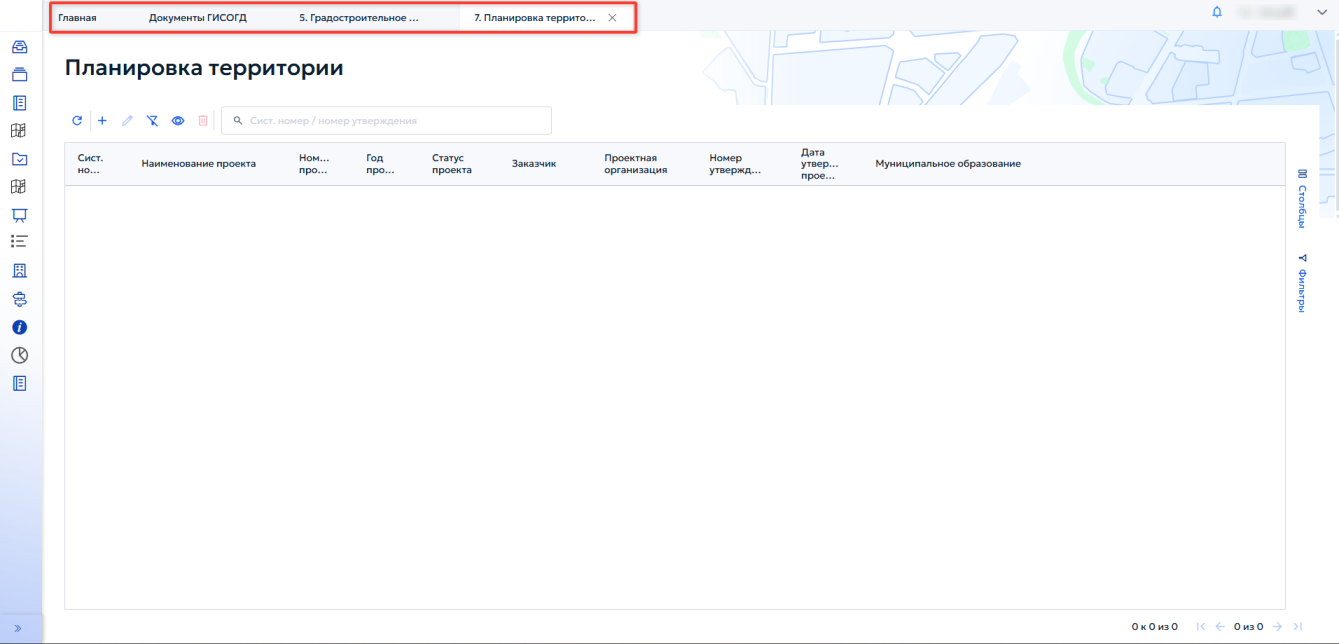
Для просмотра ранее открытых пунктов меню и быстрого переключения между ними предназначена панель вкладок. При открытии нового раздела соответствующая вкладка добавляется на панель. Для перехода к ранее открытому разделу нажмите по его вкладке левой кнопкой мыши (рисунок 6).
4.2 Работа с табличными формами
В разделах ГИСОГД на базе платформы «Акцент», для отображения информации используются гибкие и настраиваемые табличные формы. Они предоставляют пользователю возможность поиска, фильтрации, группировки данных.
4.2.1 Основные элементы табличной формы
Типовая табличная форма содержит следующие элементы:
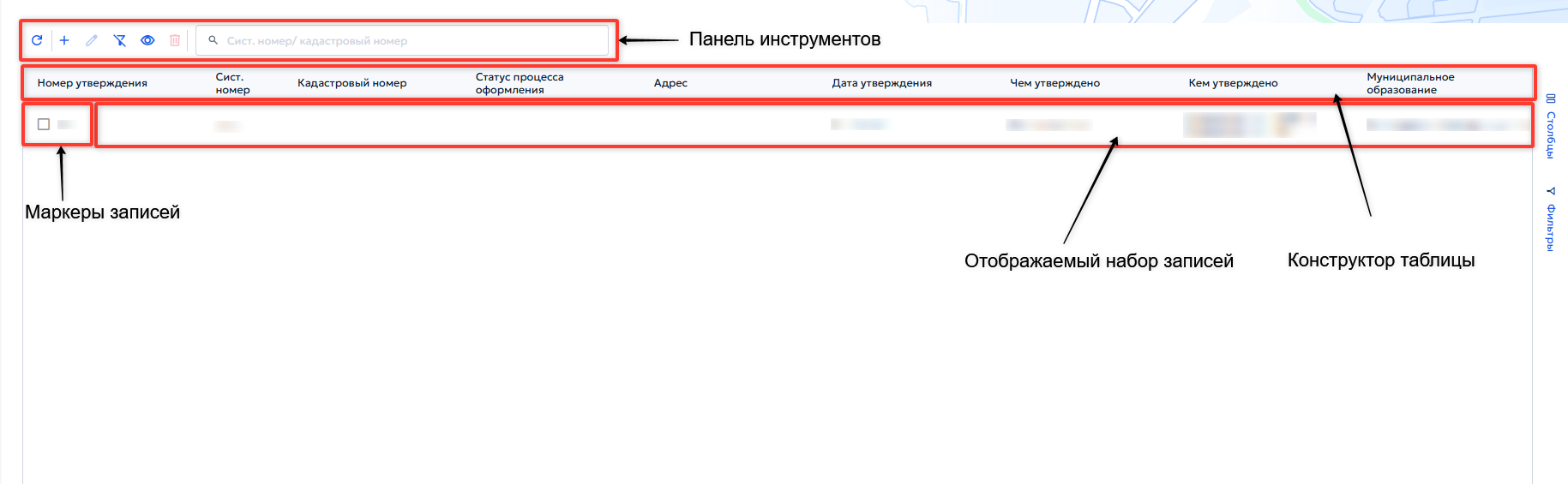
- Отображаемый набор записей — данные, представленные в виде строк таблицы;
- Панель инструментов — набор кнопок для управления содержимым таблицы;
- Маркеры записей — элементы для выделения одной или нескольких записей с целью выполнения групповых операций;
-
Конструктор таблицы («Шапка») — строка с названиями колонок, которая позволяет:
- изменять порядок колонок (перетаскиванием);
- сортировать данные по возрастанию или убыванию;
- применять фильтры по значениям колонок;
- выполнять поиск по содержимому;
- группировать записи по выбранным полям.
Элементы табличной формы показаны на рисунке 7.