5.4.1 Раздел 1. Документы территориального планирования Российской
Федерации
В раздел «Документы территориального планирования Российской Федерации» вносятся документы федерального уровня, относящиеся к территории региона. Например, схема территориального планирования Российской Федерации (СТП РФ) в области энергетики, СТП РФ в области федерального транспорта и автомобильных дорог.
5.4.2 Раздел 2. Документы территориального планирования двух и более субъектов Российской Федерации, документы территориального
планирования субъектов Российской Федерации
В раздел вносятся сведения о схеме территориального планирования региона, документы СТП, а также документы об утверждении или внесении изменений в СТП. Схема территориального планирования субъекта Российской Федерации содержит положения о территориальном планировании и карты планируемого размещения объектов регионального значения в следующих сферах: транспорт, предупреждение чрезвычайных ситуаций, образование, спорт, здравоохранение, энергетика.
5.4.3 Раздел 3. Документы территориального планирования муниципальных образований
В раздел «Документы территориального планирования муниципальных образований» вносятся генеральные планы городских и муниципальных округов,
а также схемы территориального планирования муниципальных районов (рисунок 60).

Документы территориального планирования разделов 1-3 включают в себя текстовую и графическую часть, декларируют, как будет развиваться территория соответствующего уровня. Например, региональная схема территориального планирования (РСТП) показывает расположение объектов регионального значения, дорожной и инженерной инфраструктуры, их характеристики. Планируемые объекты наносятся на карту, а сами документы заносятся в реестр ГИСОГД. Ниже приведен порядок внесения документа территориального планирования на примере генерального плана городского округа.
5.4.3.1 Создание записи
- На панели инструментов реестра нажмите кнопку «Добавить».
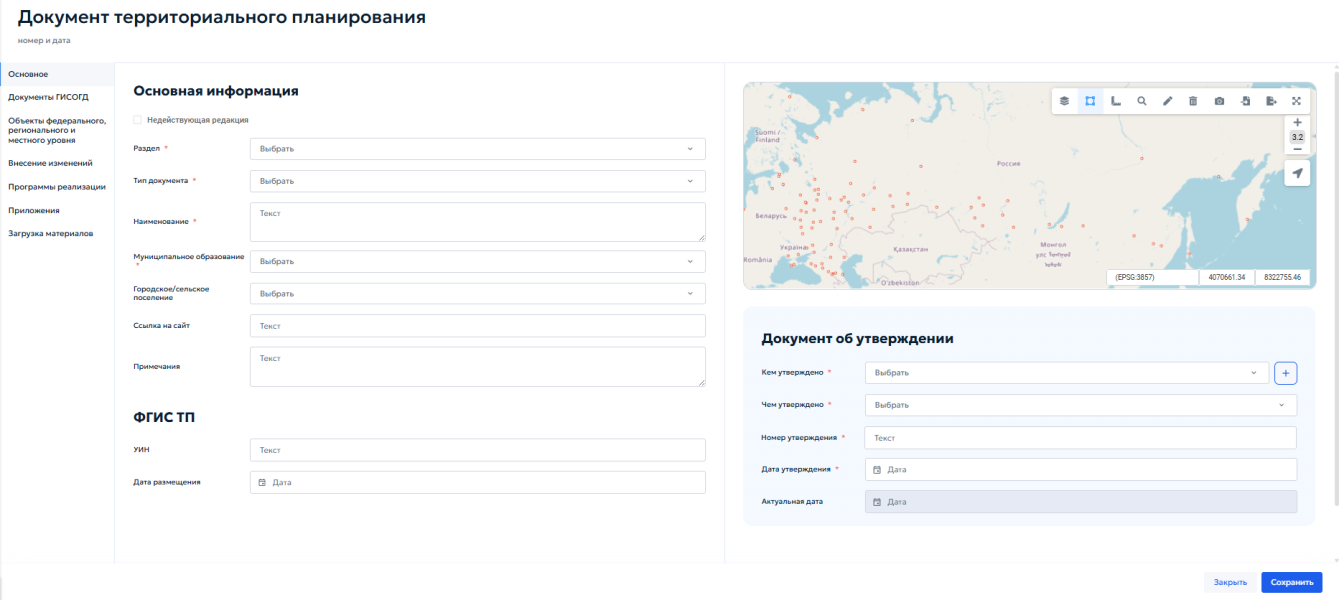
- В открывшейся карточке заполните атрибуты (рисунок 61).
5.4.3.2 Заполнение вкладки «Основно延
Во вкладке «Основное» в блоке «Основная информация» выберите следующие данные:
- «Раздел» — выберите значение «Документы территориального планирования муниципальных образований»;
- «Тип документа» — выберите «Генеральный план городского округа, муниципального округа».
- «Наименование» — введите полное наименование в соответствии с утвержденным документом;
- «Муниципальное образование» — выберите из списка нужный городской округ или муниципальный район;
- «Городское/сельское поселение» — при необходимости выберите поселение;
- «Ссылка на сайт» — укажите адрес страницы муниципалитета, на которой размещен документ;
-
«Примечания» — внесите дополнительные сведения, например об изменениях документа. В блоке «Документ об утверждении» укажите:
-
Кем утверждено — выберите из выпадающего списка орган или должностное лицо, утвердившее документ;
- Чем утверждено — выберите вид нормативного правового акта: «Указ», «Распоряжение», «Решение», «Постановление» или «Приказ»;
- Номер утверждения — введите номер документа;
- Дату утверждения — укажите дату акта с помощью календаря;
- «Актуальная дата» — поле заполняется автоматически на основании даты последнего документа ГИСОГД о внесении изменений. Ручное редактирование не требуется. Нанесение границ выполняется вручную средствами рисования геометрии на карте или путем импорта геометрии из файла. Порядок рисования геометрии описан в разделе 4.5.2.10. Общий вид карточки документа территориального планирования приведен на рисунке 62.
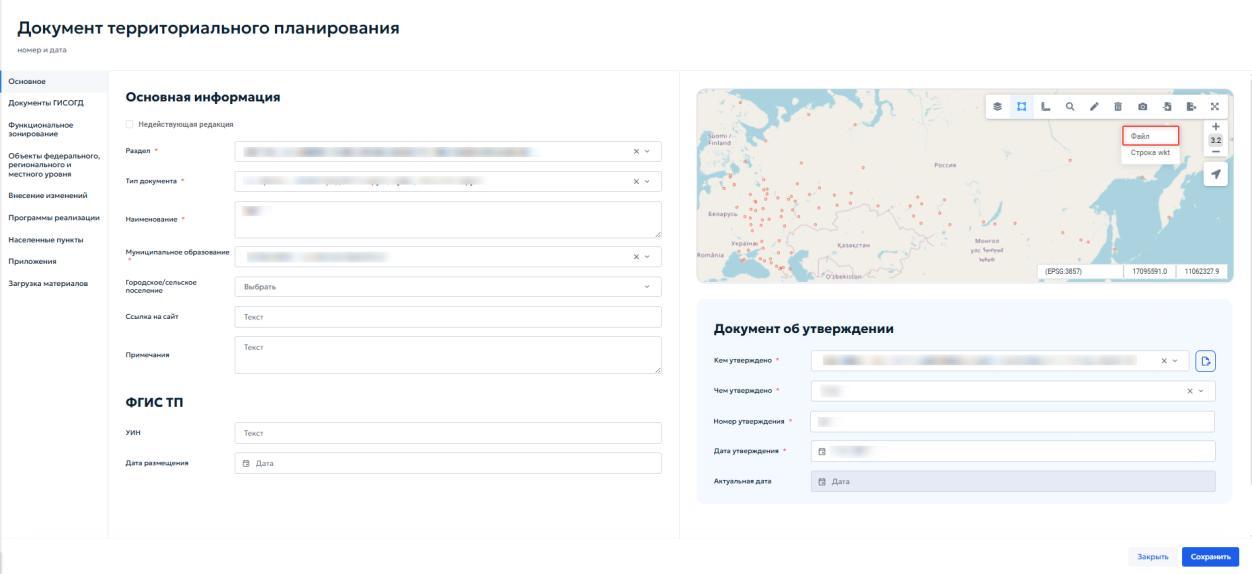
На карте нажмите кнопку «Импорт» и выберите пункт меню «Файл» (рисунок 63).
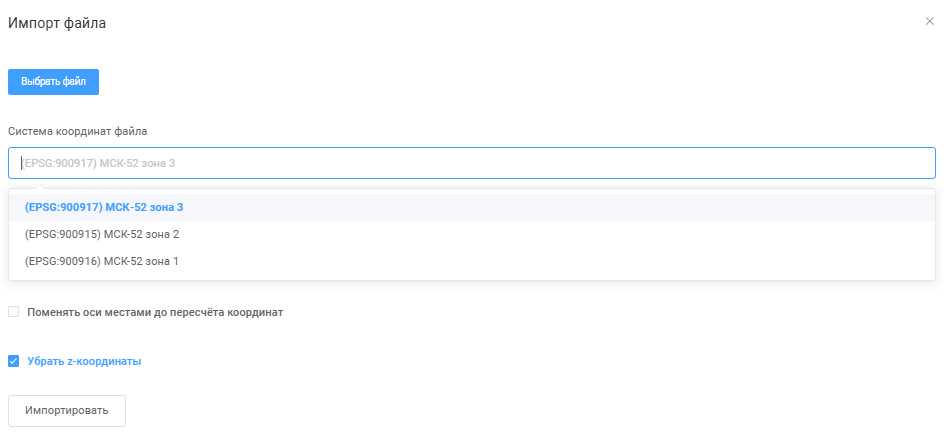
В окне импорта выберите файл с координатами — обычно используется формат.mif. В поле «Система координат» введите «МСК». Система предложит доступные варианты местных систем координат (рисунок 64).
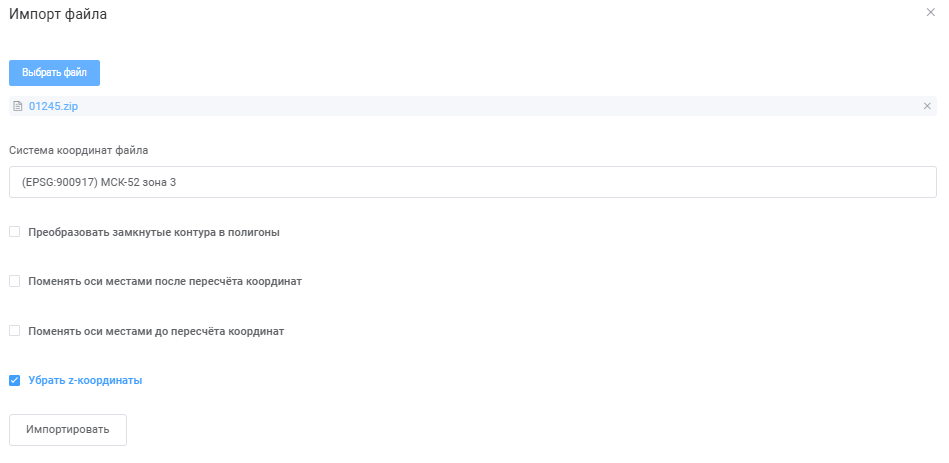
По координатам из файла определите нужную зону: если координата X начинается с 1 миллиона, это первая зона (МСК-1, МСК-2 и т. д.). Выберите соответствующую систему координат (рисунок 65).
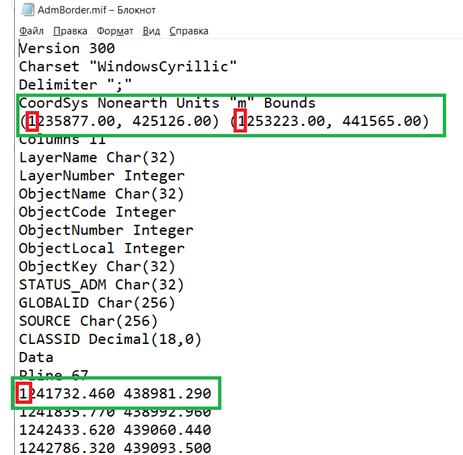
Для загрузки координат и границ загруженных объектов нажмите кнопку «Импортировать».
5.4.3.3 Добавление документов ГИСОГД
Во вкладке «Документы ГИСОГД» внесите материалы генерального плана или схемы территориального планирования, а также правовые документы об утверждении или внесении изменений (рисунок 66).
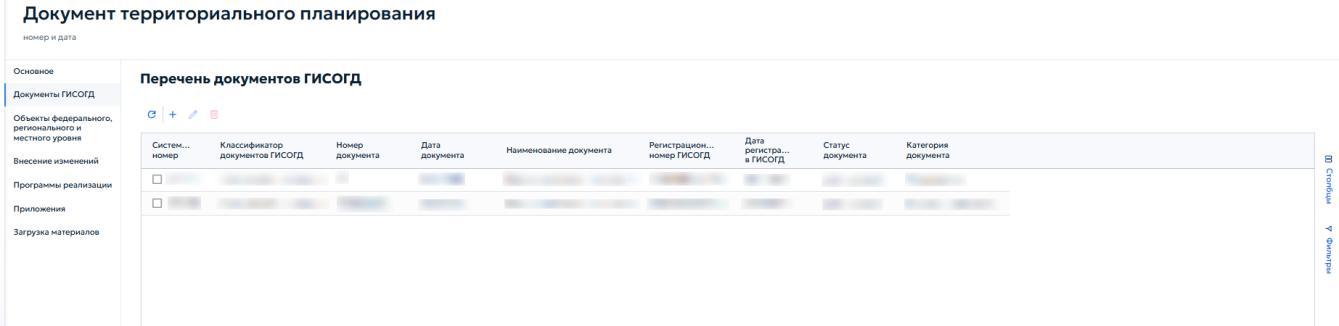
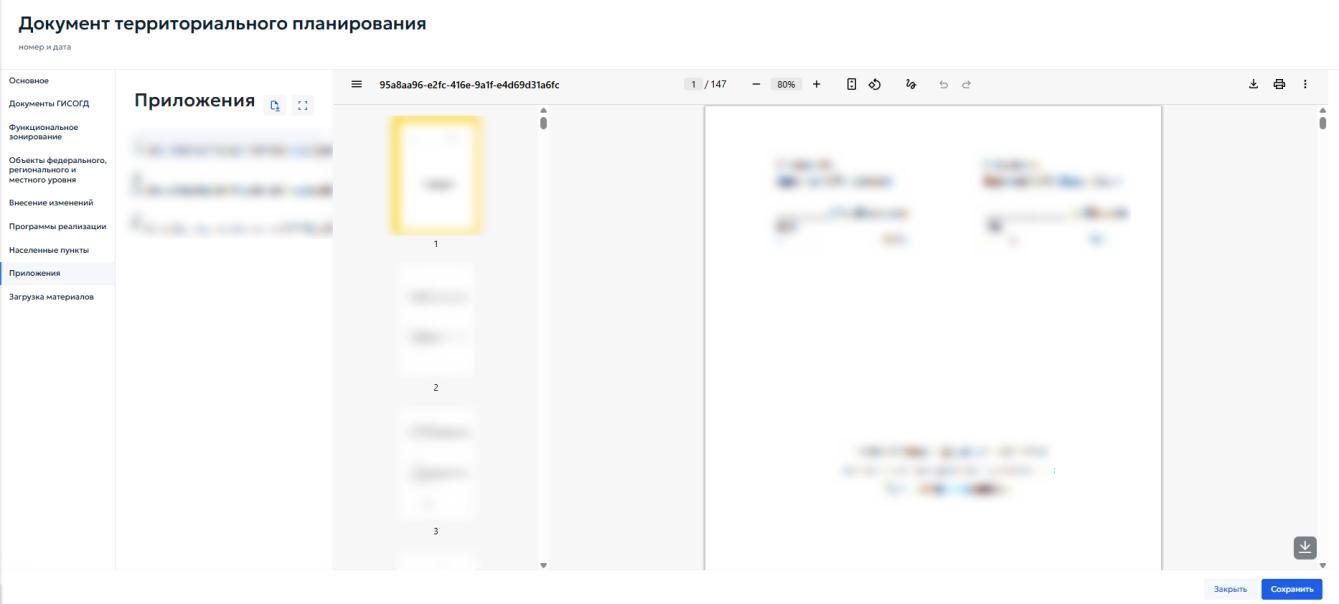
Для добавления документа ГИСОГД нажмите кнопку на панели инструментов. В карточке необходимо заполнить реквизиты документа ГИСОГД и приложить файлы для документа. Во вкладке «Приложенные файлы» в генеральном плане прикрепляются текстовая часть генерального плана, схемы и правовой документ об утверждении или о внесении изменений в генеральный план (рисунок 67). При наличии документов о публичных слушаниях, их также можно прикрепить в файлы.
Вкладка«Функциональное зонирование» в карточке генерального плана позволяет внести перечень функциональных зон, включенных в схему функционального зонирования генерального плана (рисунок 68).
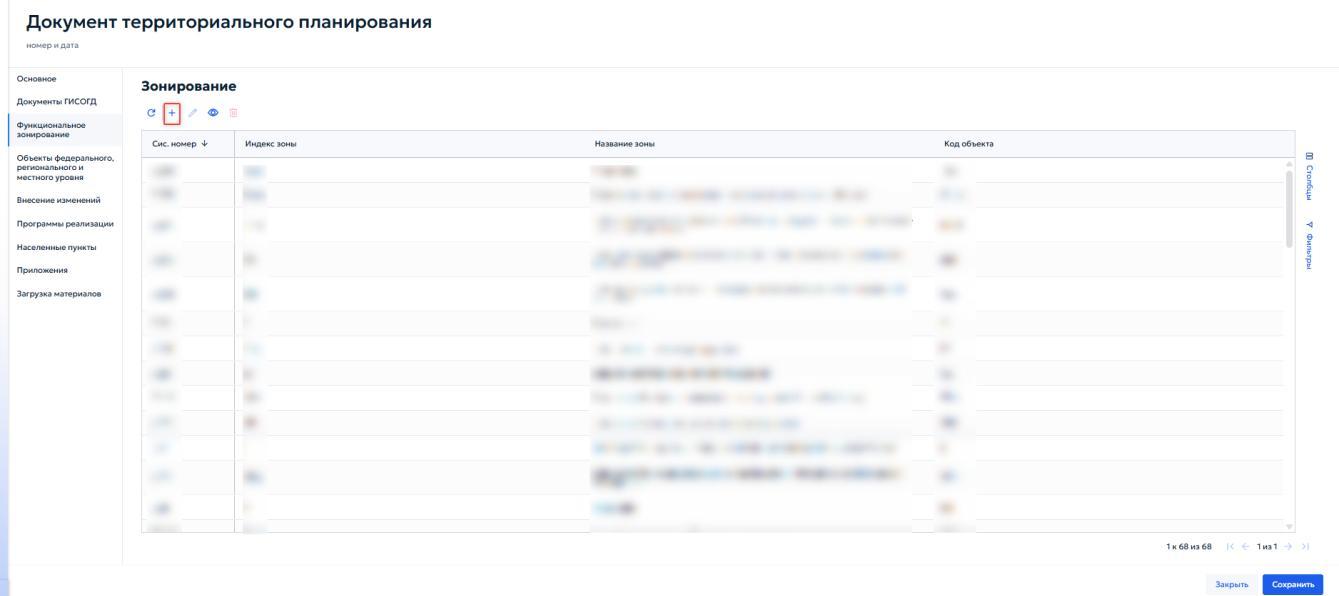
Открывшаяся карточка функциональной зоны включает в себя информационный блок «Информация об объекте» в составе которого находятся следующие поля:
- Код объекта — уникальный код контура — может совпадать с кодом функциональной зоны;
- Индекс зоны — укажите краткое буквенно-цифровое обозначение зоны;
- Название зоны — введите полное наименование функциональной зоны в соответствии с генеральным планом;
- Название по CLASSID — при необходимости укажите текстовую характеристику зоны. Если зона является архивной — нажмите на специальный флажок «Архивная зона» в начале блока. Карточка «Функциональная зона» показана на рисунке 69.
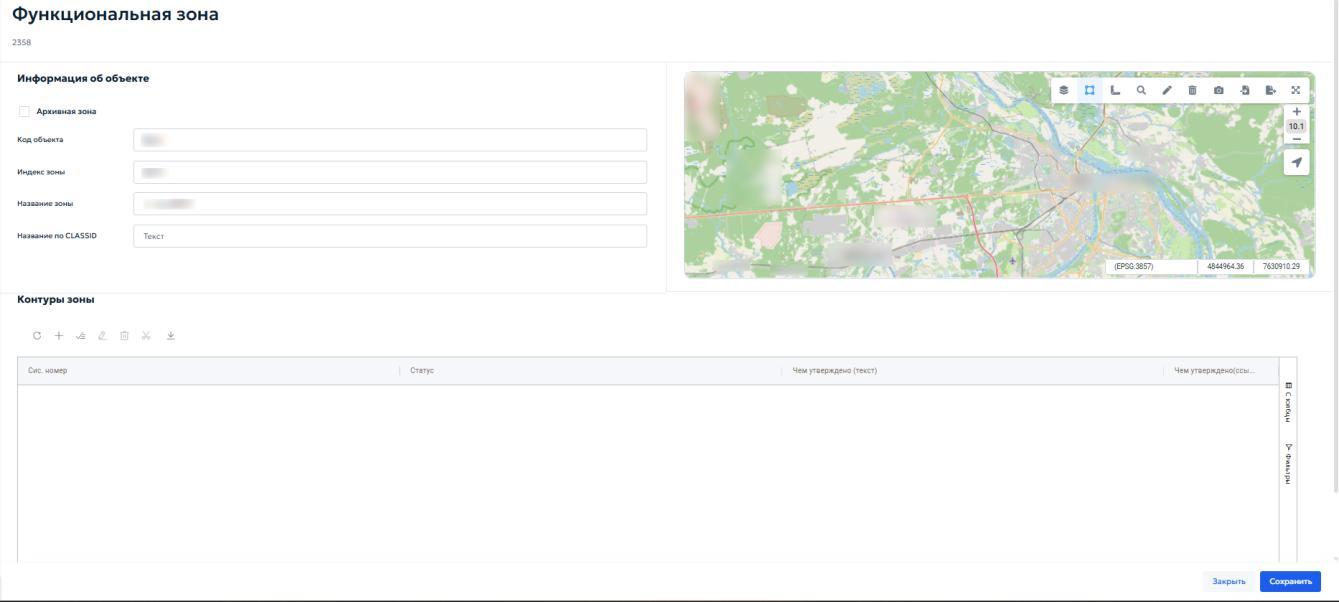
Блок «Контуры зоны» содержит таблицу, в которой перечислены все пространственные контуры данной функциональной зоны (рисунок 70). Таблица включает следующие столбцы:
- Системный номер — системный номер контура;
- Статус — состояние контура;
- Чем утверждено (текст) — краткое описание документа-основания;
- Чем утверждено (ссылка) — ссылка на документ ГИСОГД, которым утвержден контур (рисунок 70).
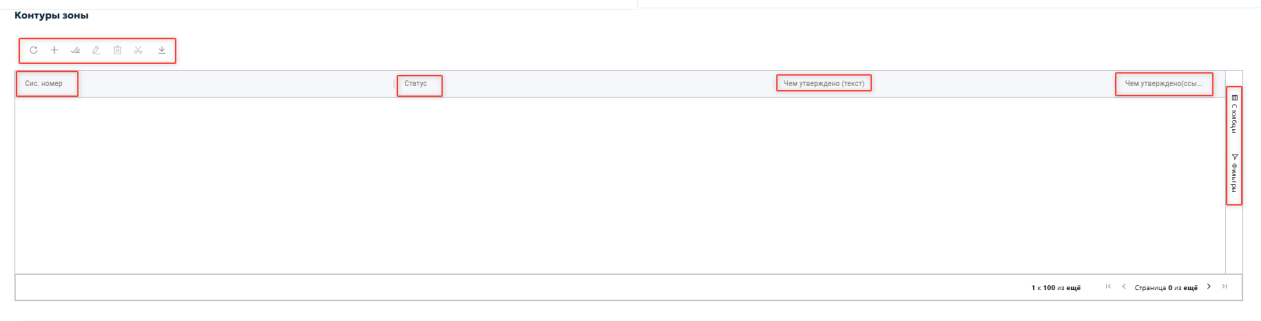
Панель инструментов блока позволяет редактировать, загружать и удалить действующий контур. При нажатии на кнопку « » открывается карточка «Контуры функциональных зон». Она предназначена для добавления или редактирования пространственного контура. Общий вид карточки приведен на рисунке 71.
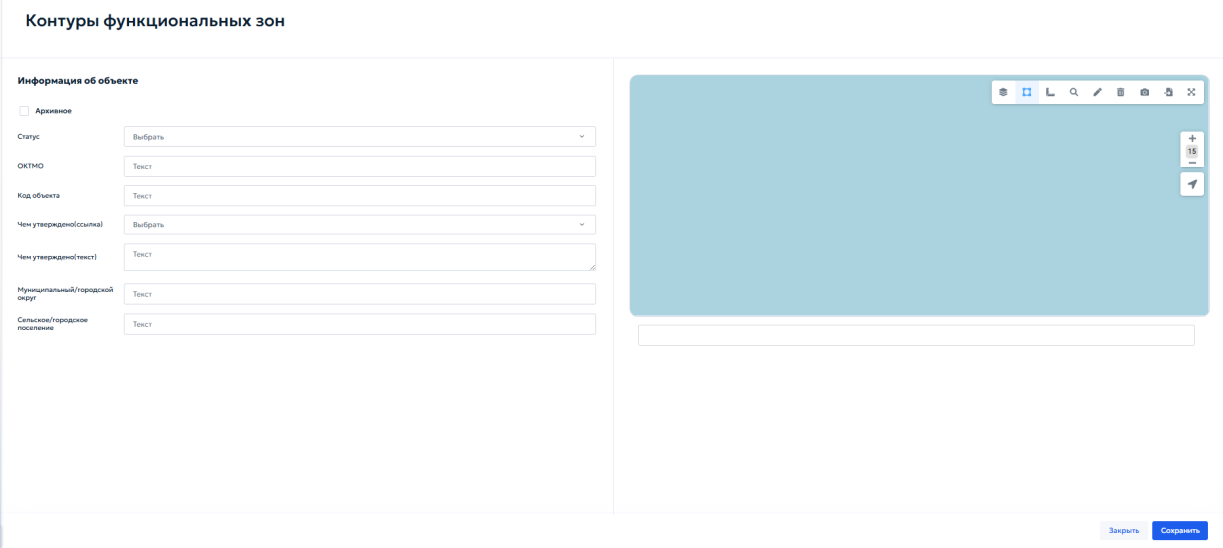
Внутри карточки находится информационный блок «Информация об объекте», который состоит из следующих элементов:
- Архивное — флажок, который устанавливается если контур утратил актуальность;
- Статус — выберите значение из выпадающего списка: «существующий» — действующий контур или «планируемый» — контур, который планируется к установке в будущем;
- ОКТМО — код муниципального образования;
- Код объекта — уникальный код контура;
- Чем утверждено (ссылка) — выберите из выпадающего списка документ ГИСОГД, которым утвержден данный контур. В списке отображаются реквизиты документов — номер, дата, дата регистрации, извещающая организация. Для выбора щелкните левой кнопкой мыши по нужной строке;
- Чем утверждено — укажите, каким документом утверждена новая функциональная зона;
- Муниципальный/городской округ — выберите из списка муниципальное образование, на территории которого расположен контур.
- Сельское/городское поселение — при необходимости выберите поселение из списка.
Код объекта для функциональной зоны генплана введен Приказом Министерства экономического развития РФ от 9 января 2018 г. № 10 «Об утверждении Требований к описанию и отображению в документах территориального планирования объектов федерального значения, объектов регионального значения, объектов местного значения и о признании утратившим силу приказа Минэкономразвития России от 7 декабря 2016 г. № 793». Генеральные планы, разработанные до даты приказа, кодов объекта не имеют.
5.4.3.4 Загрузка материалов
Загрузка материалов выполняется во вкладке «Загрузка материалов» карточки документа территориального планирования. Вкладка содержит блок «Загрузка пространственных данных». Вкладка предназначена для импорта векторных данных функциональных зон и объектов территориального планирования из файлов (рисунок 72).
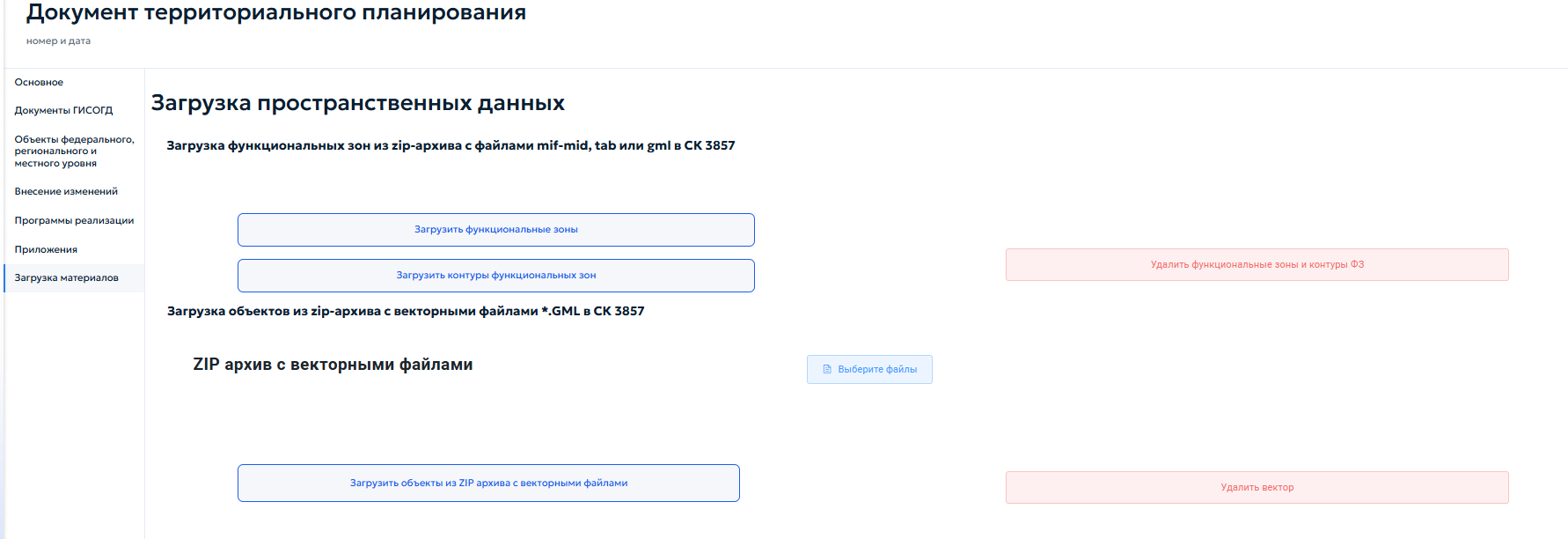
При нажатии кнопки «Загрузить функциональные зоны» система открывает окно «Импорт» с кнопкой «Выбрать». При нажатии открывается проводник операционной системы. После выбора архива система автоматически обрабатывает файлы и добавит функциональные зоны в соответствующий реестр (рисунок 73). Данный функционал работает аналогично при нажатии других кнопок в блоке «Загрузка пространственных данных».
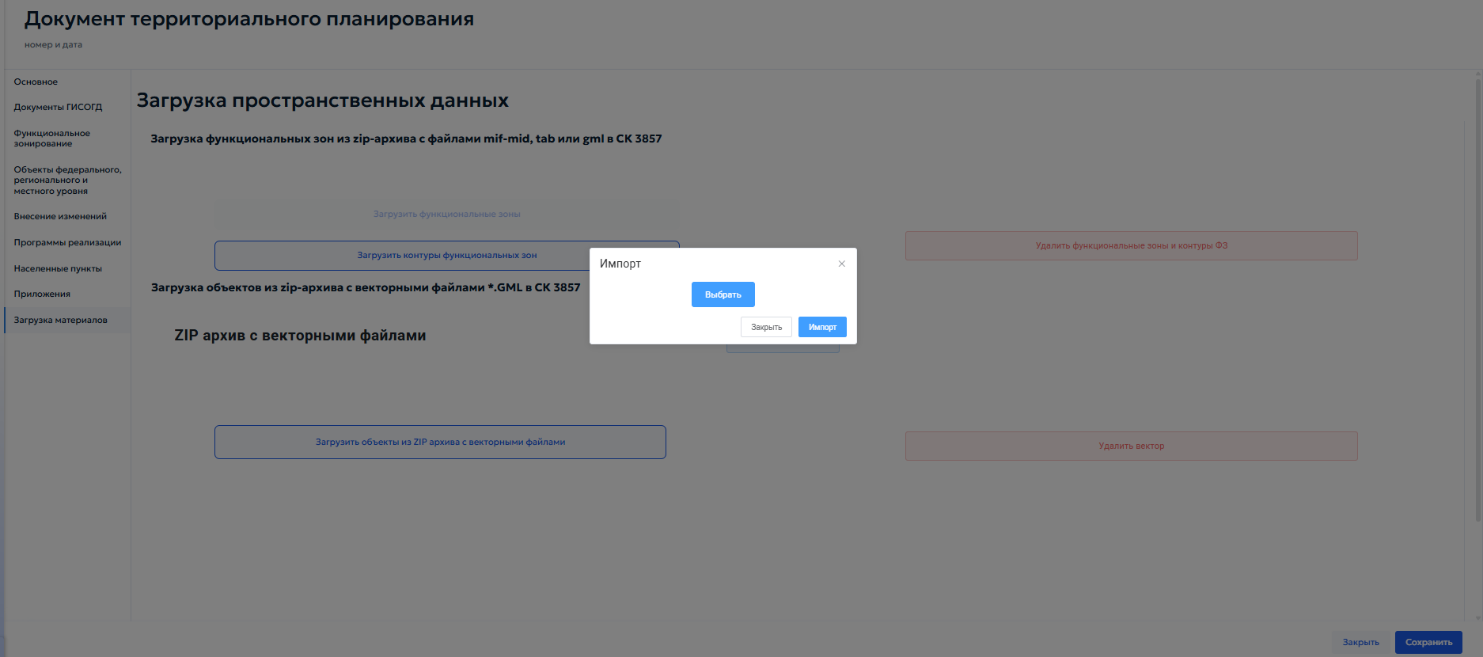
Кнопка «Загрузить контуры функциональных зон» предназначена для импорта геометрии контуров функциональных зон из zip-архива с векторными файлами формата.gml в системе координат EPSG:3857. Кнопка «Загрузить объекты из zip-архива с векторными файлами» предназначена для импорта архива, содержащего векторные файлы формата.gml. Кнопка «Выберите файлы» — открывает стандартное окно операционной системы для выбора файлов на локальном компьютере. Кнопка «Удалить вектор» — удаляет все загруженные ранее векторные данные текущего документа.
5.4.4 Раздел 4. Нормативы градостроительного проектирования
Нормативы градостроительного проектирования устанавливают обязательные требования при строительстве и реконструкции объектов капитального строительства на территории муниципального образования. Они определяют расчётные параметры, которые необходимо учитывать при разработке документации по планировке территории: максимальные значения коэффициента плотности застройки, жилищную обеспеченность, размеры земельных участков для размещения многоквартирных жилых домов и т. п.
В раздел «Нормативы градостроительного проектирования» вносятся документы ГИСОГД — нормативы градостроительного проектирования и правовые акты об их утверждении или о внесении изменений. Для каждого муниципалитета в реестре создаётся одна запись, к которой прикрепляются соответствующие документы ГИСОГД. Документы этого раздела не содержат картографических данных, поэтому в карточке записи отсутствует окно карты (рисунок 74).

При добавлении или редактировании записи открывается карточка «Нормативы градпроектирования» (рисунок 75). В верхней части карточки отображаются дата создания и системный номер записи.
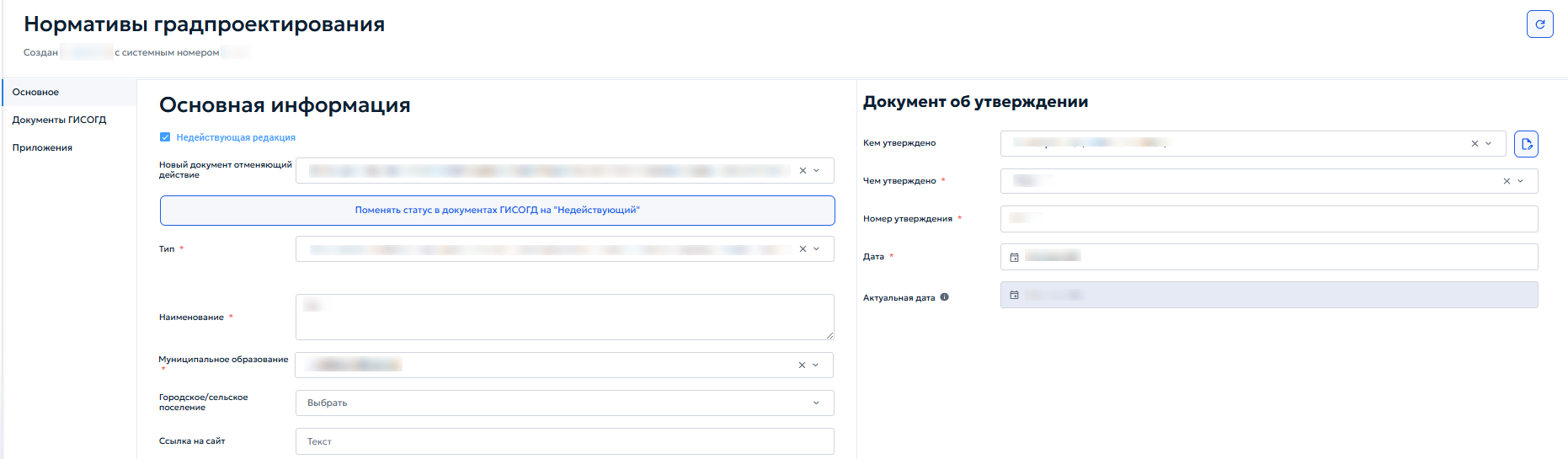
Вкладка «Основное» содержит два информационных блока: «Основная информация» и «Документ об утверждении». В состав блока «Основная информация» входят следующие информационные поля и флажки:
- Недействующая редакция — если норматив утратил силу, здесь отображается ссылка на документ, которым он отменен. Кнопка «Поменять
статус в документах ГИСОГД на «Недействующий»» позволяет перевести связанные документы ГИСОГД в статус недействующих.
- Тип — выберите тип норматива из выпадающего списка;
- Наименование — введите полное наименование норматива;
- Муниципальное образование — выберите муниципальное образование из списка;
- Городское/сельское поселение — при необходимости выберите поселение;
-
Ссылка на сайт — укажите адрес страницы, где опубликован документ. В состав блока «Документ об утверждении» входят следующие поля:
-
Кем утверждено — выберите орган или должностное лицо, утвердившее норматив;
- Чем утверждено — выберите вид нормативного правового акта из выпадающего списка;
- Номер утверждения — введите номер документа;
- Дата — укажите дату утверждения с помощью календаря;
- Актуальная дата — поле заполняется автоматически по дате документа ГИСОГД о внесении изменений.
5.4.5 Раздел 5. Градостроительное зонирование
В раздел «Градостроительное зонирование» вносятся правила землепользования и застройки территорий (далее — ПЗЗ), нормативные правовые акты об утверждении или внесении изменений в ПЗЗ, а также материалы публичных слушаний (рисунок 76). Для каждого муниципального образования в реестре создаётся одна запись, к которой прикрепляются документы ГИСОГД. В карточке записи ведётся реестр территориальных зон в соответствии с ПЗЗ.

При добавлении или редактировании записи открывается карточка «Градостроительное зонирование» (рисунок 77). Карточка содержит следующие вкладки: «Основное», «Документы ГИСОГД», «Территориальное зонирование», «Приложения».
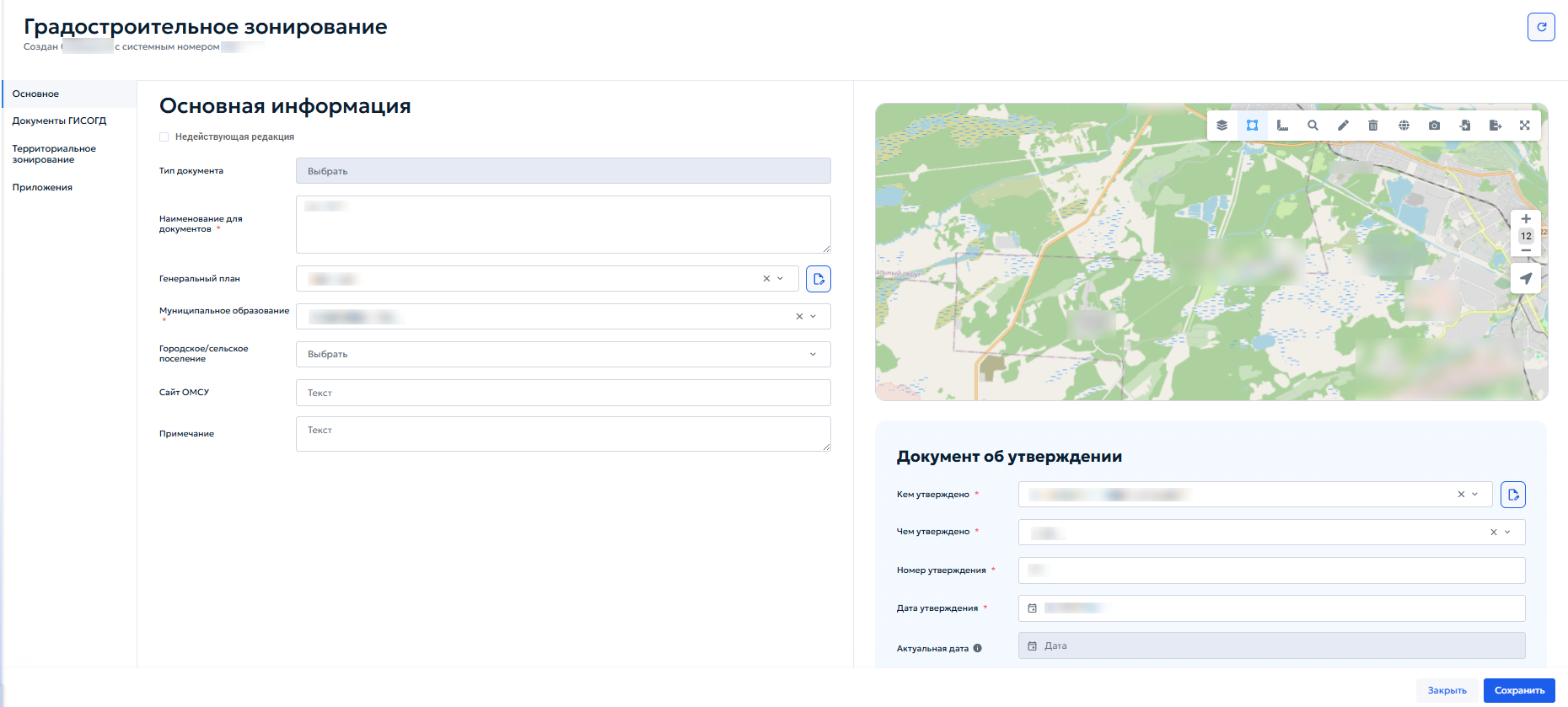
В блоках «Основная информация» и «Документ об утверждении» заполнение новой карточки аналогична пункту 5.4.3.1 (создание записи в реестре раздела). В поле «Генеральный план» — укажите соответствующий генеральный план муниципального образования. Во вкладке «Документы ГИСОГД» прикрепите файлы ПЗЗ и правовые акты об утверждении или внесении изменений. Порядок добавления документа ГИСОГД описан в пункте 5.4.3.3.
5.4.5.1 Территориальное зонирование
Вкладка предназначена для ведения списка территориальных зон, установленных ПЗЗ (рисунок 78).
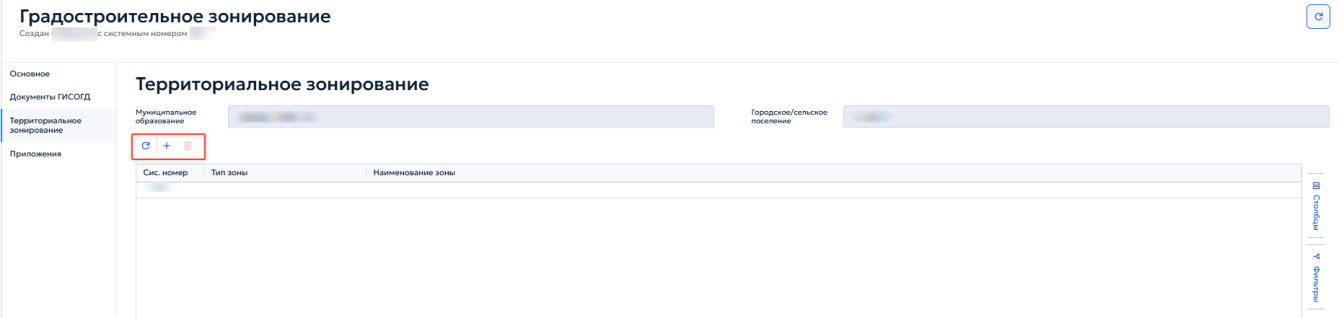
Добавление, редактирование и удаление зон выполняется с помощью кнопок панели инструментов. При создании или редактировании зоны открывается карточка «Территориальная зона» (рисунок 79).
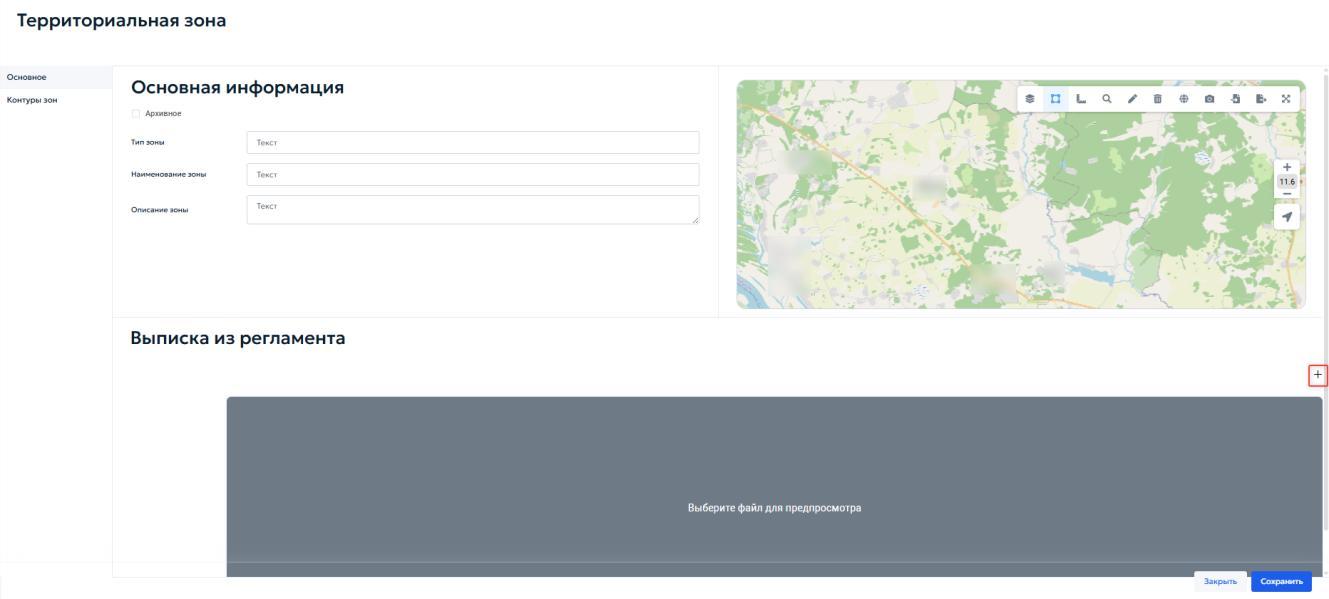
Во вкладке «Основное» в блоке «Основная информация указываются следующие поля:
- Тип зоны — введите наименование типа территориальной зоны;
- Наименование зоны — введите наименование в соответствии с ПЗЗ;
- «Описание зоны» — поле для текстового описания (при необходимости). Если зона утратила актуальность и является архивной — нажмите на специальный флажок «Архивное» в начале блока. В блоке «Выписка из регламента» для прикрепления файла с градостроительным регламентом нажмите кнопку «Выберите файлы» . Вкладка «Градостроительные регламенты» предназначена для ведения перечня видов разрешённого использования (ВРИ) земельных участков и объектов капитального строительства в пределах территориальной зоны. Для каждого ВРИ указываются тип и наименование из справочника (рисунок 80).
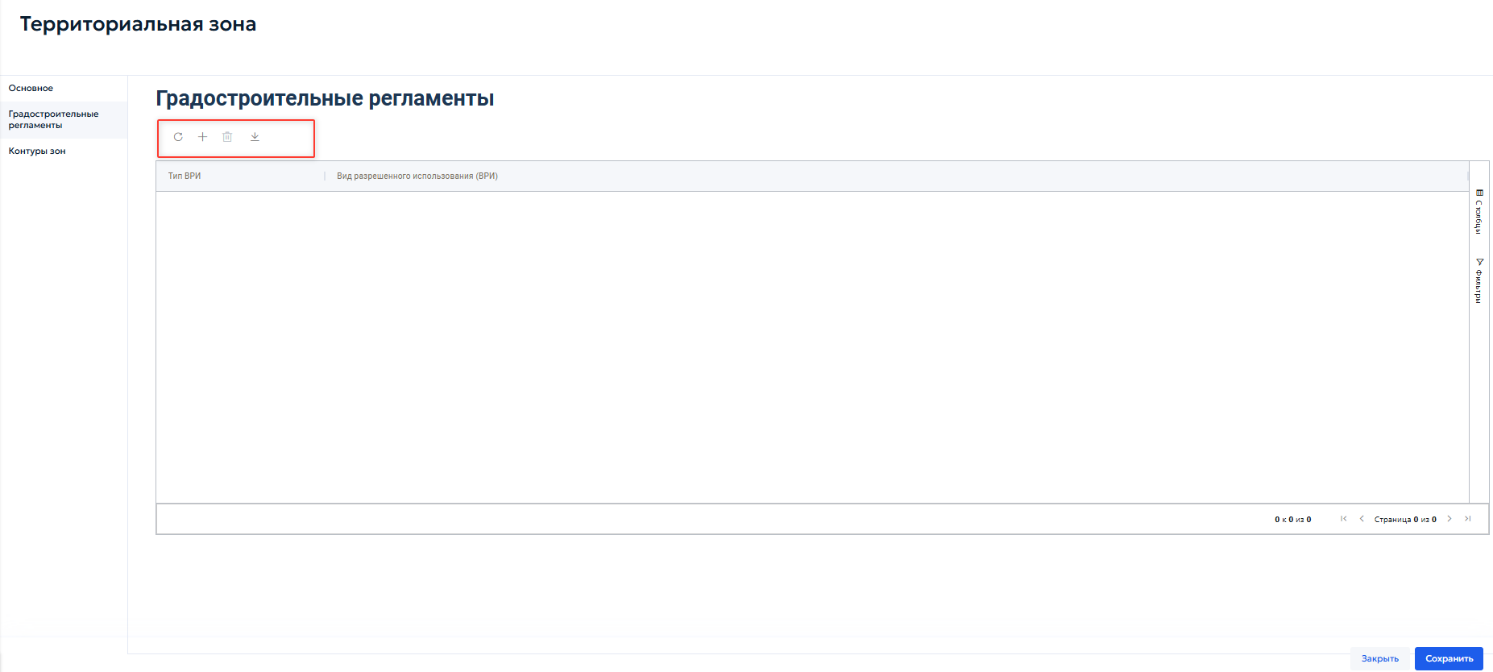
Добавление, редактирование и удаление записей выполняется с помощью кнопок панели инструментов таблицы Для настройки параметров, установленных градостроительным регламентом для конкретного вида разрешенного использования, нажмите
на кнопку «Добавить ». Откроется карточка «Предельные величины» (рисунок 81).
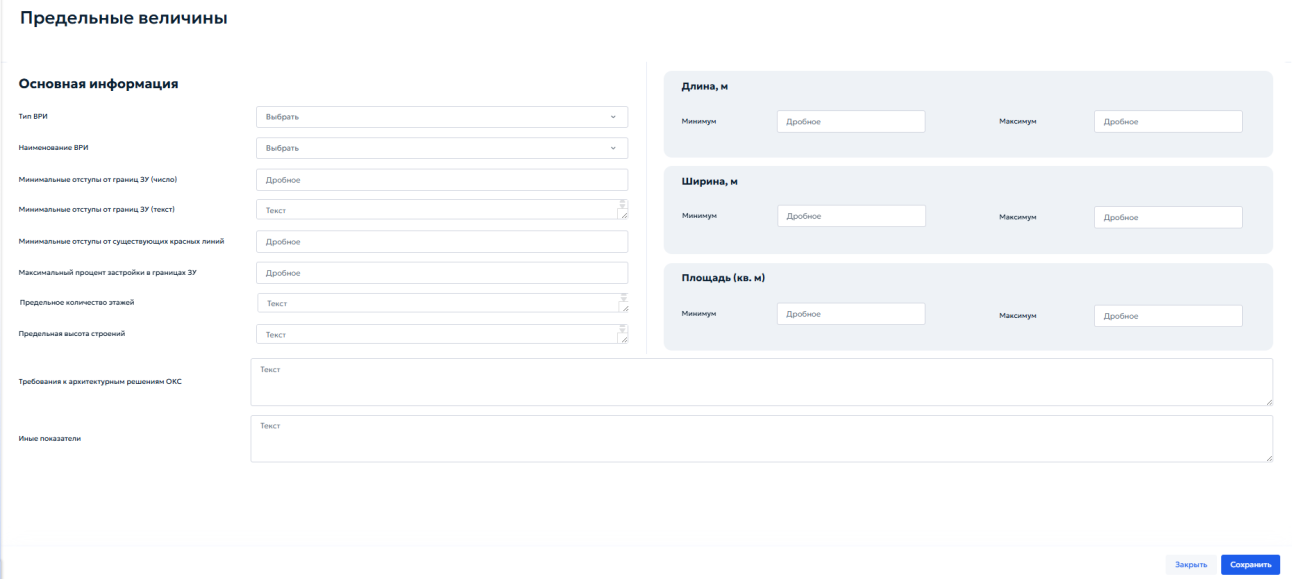
В блоке «основная информация» укажите следующие параметры:
- Тип ВРИ — выберите из выпадающего списка необходимый вариант;
- Наименование ВРИ — выберите вид разрешенного использования из справочника;
- Минимальные отступы от границ ЗУ (число) — введите числовое значение отступа в метрах;
- Минимальные отступы от границ ЗУ (текст) — при необходимости укажите текстовое описание отступов;
- Минимальные отступы от существующих красных линий — введите значение отступа в метрах (дробное число);
- Максимальный процент застройки в границах ЗУ — укажите максимально допустимый процент застройки земельного участка;
- Предельное количество этажей — укажите максимальное количество этажей (текст или число);
- Предельная высота строений — укажите максимальную высоту зданий (текст)
- Требования к архитектурным решениям ОКС — введите текстовые требования (при наличии);
-
Иные показатели — при необходимости укажите дополнительные параметры. В параметрах длины, ширины и площади укажите:
-
Длина, м — укажите дробное значение «Минимума» и «Максимума» необходимой длины объекта;
- Ширина, м — укажите дробное значение «Минимума и «Максимума» необходимой ширины объекта;
- Площадь (кв. м) — укажите дробное значение «Минимума» и «Максимума» площади земельного участка или объекта капитального строительства в квадратных метрах. После заполнения карточки и сохранения данных — вернитесь в реестр «Территориальной зоны» и перейдите во вкладку «Контуры зоны» (рисунок 82).
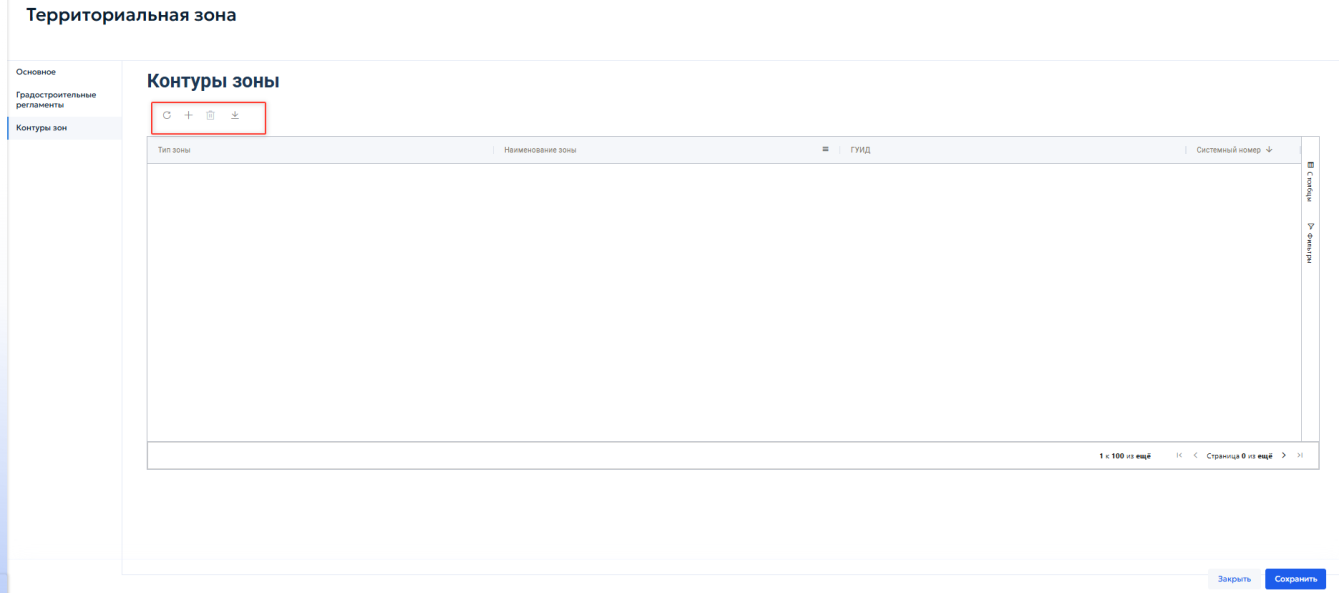
Вкладка предназначена для отображения и управления пространственными границами — контурами территориальной зоны. Контуры представляют собой полигоны, нанесенные на карту, и определяют местоположение зоны на местности. Добавление, редактирование и удаление записей выполняется с помощью кнопок панели инструментов, расположенной над таблицей. При нажатии кнопки «Добавить» откроется карточка «Контуры зон» (рисунок 83).
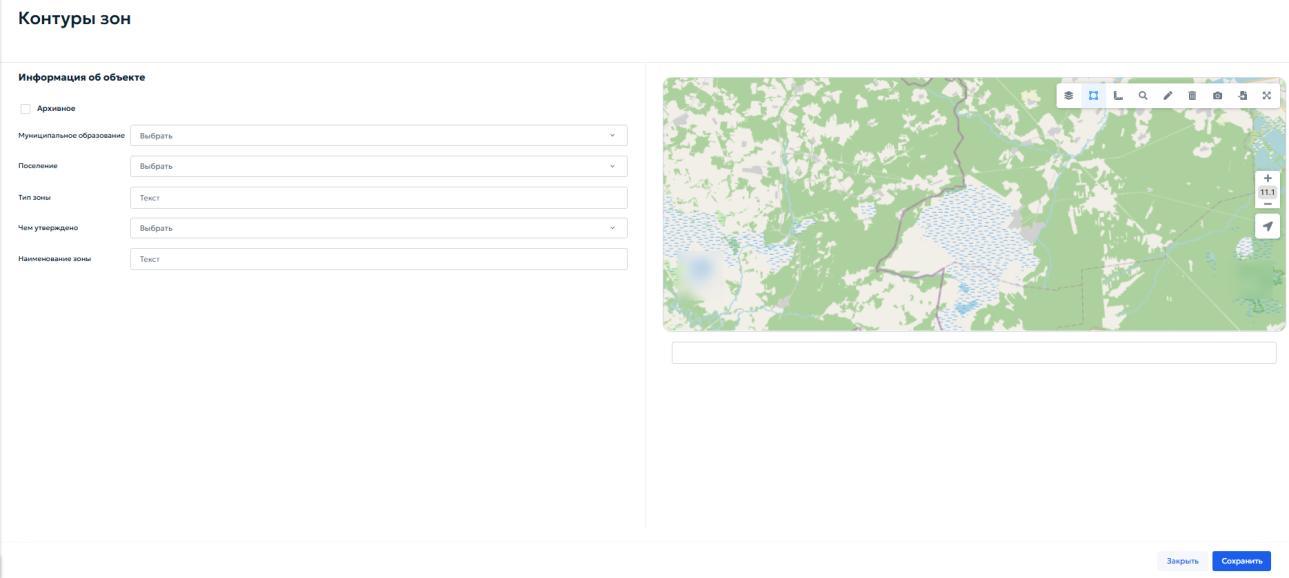
Карточка предназначена для указания параметров пространственного контура и загрузки его геометрии. В блоке «Информация об объекте» заполните следующие поля:
- Муниципальное образование — выберите из выпадающего списка муниципальное образование, на территории которого расположен контур.
- Поселение — при необходимости выберите городское или сельское поселение.
- Тип зоны — отображается автоматически (наследуется из карточки территориальной зоны). Поле доступно только для просмотра.
- Чем утверждено — выберите из выпадающего списка документ ГИСОГД, которым утверждён данный контур (например, правовой акт об утверждении ПЗЗ или о внесении изменений).
- Наименование зоны — отображается автоматически (наследуется из карточки территориальной зоны). Поле доступно только для просмотра. Если контур является архивным — нажмите на специальный флажок «Архивное» в начале блока.
5.4.6 Раздел 6. Правила благоустройства территории
В раздел «Правила благоустройства территории» вносятся документы, регулирующие вопросы благоустройства на муниципальном уровне. К таким документам относятся:
- правила благоустройства территории муниципального образования;
- нормативные правовые акты, которыми утверждены правила благоустройства территории или внесены изменения в них;
- закон субъекта Российской Федерации, которым утвержден порядок определения границ прилегающих территорий. Раздел «Правила благоустройства территории» показан на рисунке 84.

При добавлении или редактировании записи открывается одноименная с реестром карточка (рисунок 85).
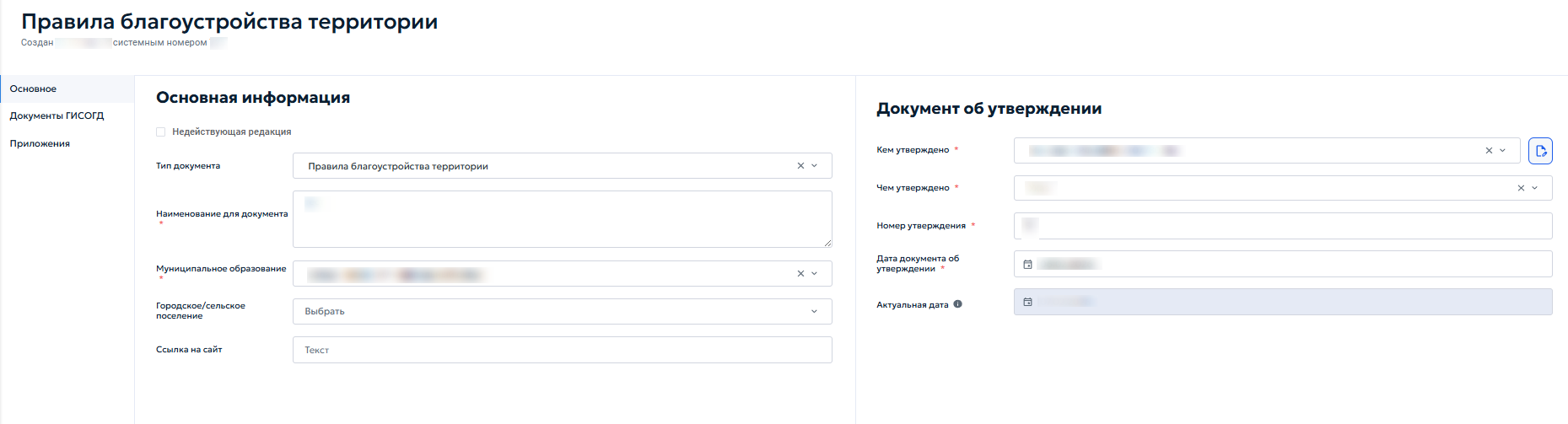
Во вкладке «Основное» в блоке «Основная информация укажите следующие данные:
-
«Тип документа» — поле заполняется автоматически значением «Правила благоустройства территории»;
-
«Наименование для документа» — введите полное наименование документа в соответствии с утвержденным актом;
- «Муниципальное образование» — выберите из выпадающего списка муниципальное образование, для которого разработаны правила;
- Городское/сельское поселение — при необходимости выберите поселение;
-
Ссылка на сайт — укажите адрес страницы, где опубликован документ. Если редакция является недействующей — нажмите на флажок «Недействующая редакция» и выберите в появившемся выпадающем списке необходимый вариант. В блоке «Документ об утверждении» укажите следующие данные:
-
Кем утверждено — выберите орган или должностное лицо в выпадающем списке, утвердившее правила благоустройства;
- Чем утверждено — выберите вид нормативного правового акта из выпадающего списка;
- Номер утверждения — введите номер документа;
- Дата документа об утверждении — укажите дату утверждения с помощью календаря;
- Актуальная дата — поле заполняется автоматически по дате последнего документа ГИСОГД о внесении изменений.