5.3 Размещение документа в ГИСОГД
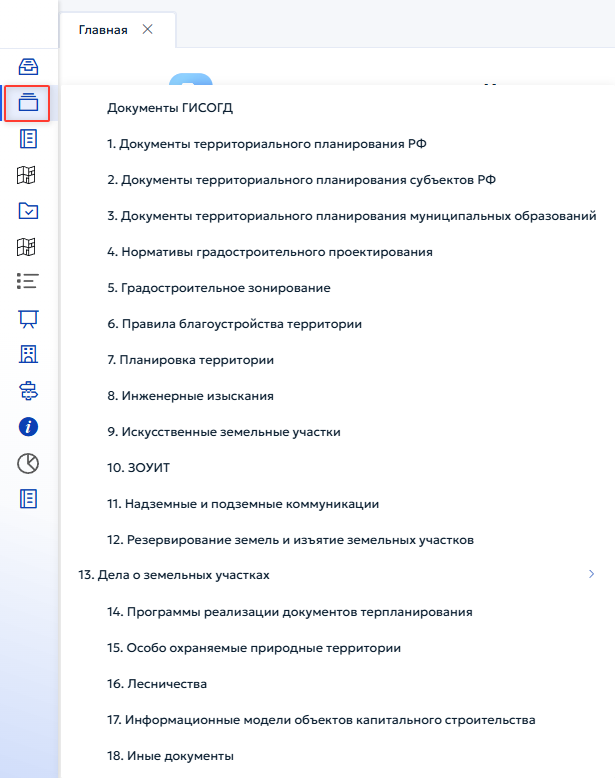
Документы ГИСОГД хранятся в одноимённом реестре, который включает документы всех разделов и типов. Для каждого раздела Системы предусмотрен отдельный реестр со своим набором атрибутов. Внесение документа выполняется через карточку записи соответствующего реестра. Чтобы открыть реестр нужного раздела, выберите соответствующий пункт меню (рисунок 53).
5.3.1 Создание записи в реестре раздела
Для всех разделов алгоритм действий по добавлению записи в реестр и внесению документа ГИСОГД в раздел одинаковый:
- Добавьте в реестр новую запись, заполнив все необходимые поля в карточке. Сохраните данные.
- Во вкладке «Документы ГИСОГД» в карточке реестра добавьте документ ГИСОГД, заполнив все необходимые поля и приложив файлы документа. После сохранения документа ГИСОГД он появится в списке документов в карточке реестра соответствующего раздела (рисунок 54).
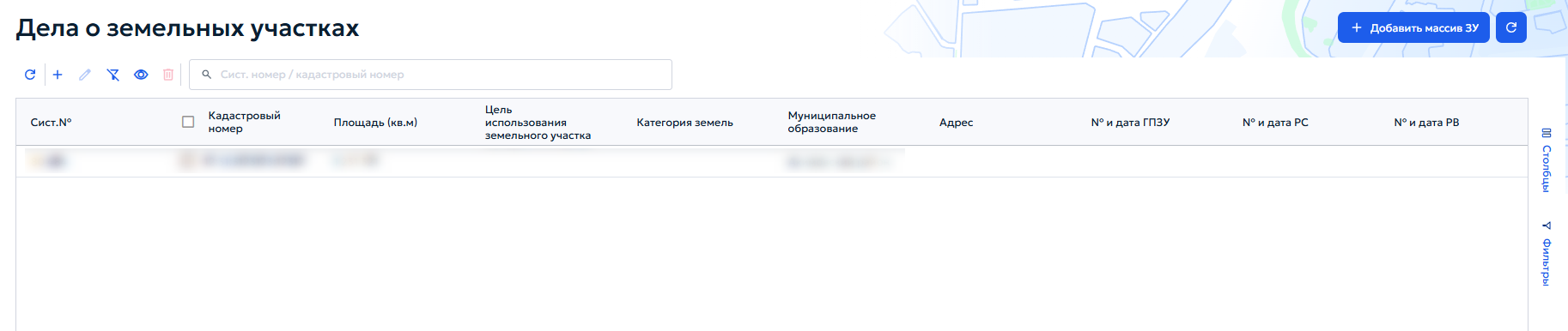
Подробный порядок внесения информации в записи реестров по разделам описан в разделе 5.4.
5.3.2 Размещение документа во вкладке «Документы ГИСОГД»
Карточка «Документы ГИСОГД» открывается при добавлении или редактировании документа в любом разделе системы. Она содержит следующие вкладки: «Основное», «Приложенные файлы», «Электронная подпись», «Связанные объекты». Вид карточки одинаков для всех разделов. Во вкладке «Основное» расположены три информационных блока: «Основная информация», «Регистрация в ГИСОГД» и «Территория действия документа» (рисунок 55).
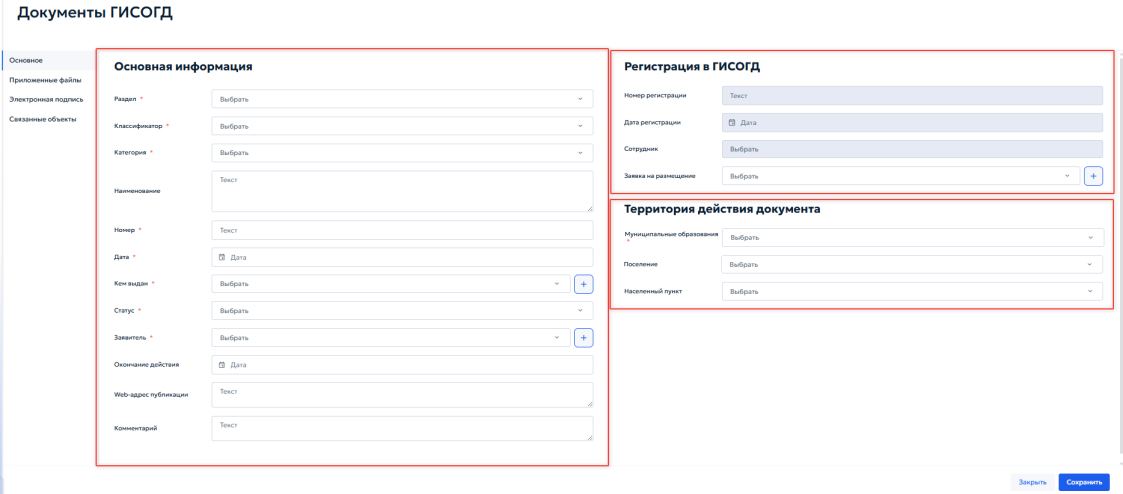
Блок «Основная информация» включает следующие поля:
- «Раздел» — выберите из выпадающего списка раздел ГИСОГД, к которому относится документ;
- «Классификатор» — выберите тип документа из справочника;
- «Категория» — укажите категорию документа;
- «Наименование» — введите наименование документа;
- «Номер» — укажите номер документа;
- Дата — выберите дату документа с помощью календаря;
- «Кем выдан» — выберите организацию или орган власти, издавший документ;
- «Статус» — выберите текущий статус документа;
- «Заявитель» — выберите заявителя из справочников;
- «Окончание действия» — при необходимости укажите дату окончания срока действия документа;
- «Web-адрес публикации» — введите ссылку на публикацию документа в интернете, если она имеется. В блоке «Регистрация в ГИСОГД» поля «Номер регистрации», «Дата регистрации» и «Сотрудник» заполняются автоматически при сохранении документа. Чтобы связать документ с заявкой на размещение, в поле «Заявка на размещение» выберите нужную заявку из выпадающего списка.
В блоке «Территория действия документа» укажите территорию, на которую распространяется действие документа:
- «Муниципальные образования» — выберите одно или несколько муниципальных образований из списка;
- Поселение — при необходимости выберите поселение;
- Населенный пункт — при необходимости выберите населенный пункт. Регистрационный номер документа ГИСОГД формируется согласно требованиям приказа Минстроя от 6 августа 2020 г. № 433/пр и состоит из кода ОКТМО муниципалитета, номера раздела ГИСОГД, года внесения документа и порядкового номера документа в году. Вкладка «Приложенные файлы» предназначена для загрузки файлов, прилагаемых к документу (рисунок 56).
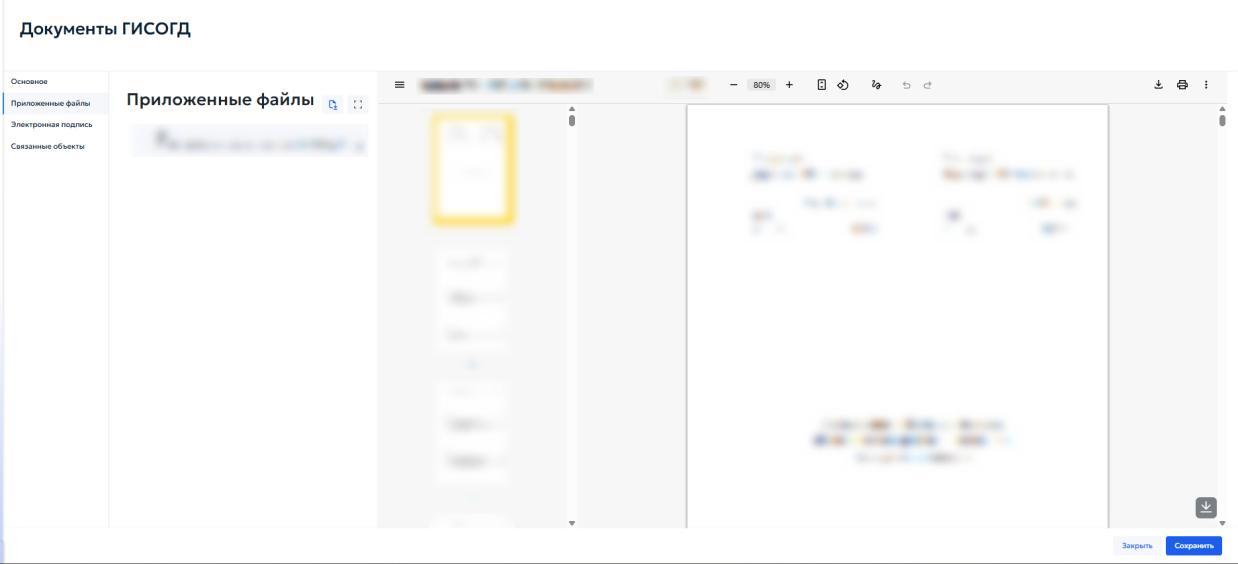
Работа с вкладкой аналогична типовой вкладке «Приложенные файлы», описанной в пункте 4.5.1 настоящего Руководства. Во вкладке «Электронная подпись» отображаются сведения об усиленной квалифицированной электронной подписи, которой подписан документ. Поля заполняются автоматически при загрузке подписанного файла (рисунок 57).
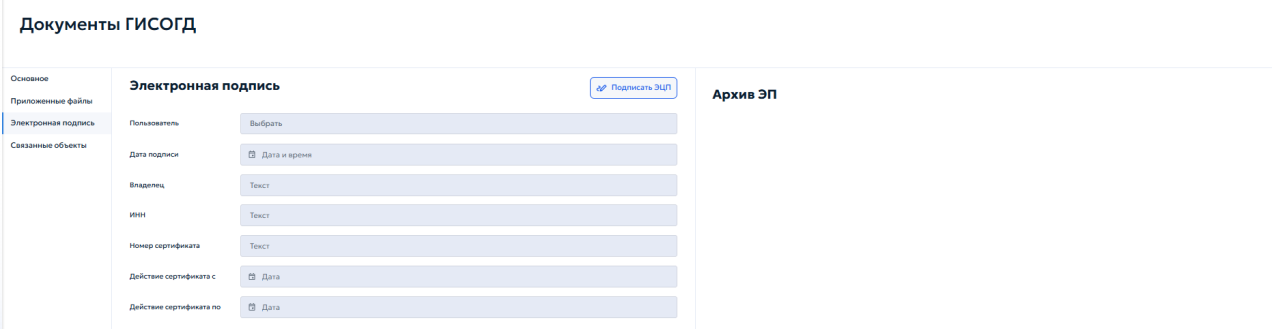
В блоке «Архив ЭП» отображаются архивные записи об электронных подписях (рисунок 57). Во вкладке «Связанные объекты» устанавливаются связи документа с другими объектами системы:
- Дела о земельных участках;
- Проекты планировки территории;
- Инженерные изыскания;
- Программы реализации документов территориального планирования.
5.3.3 Связывание документа ГИСОГД с заявкой на размещение
Если в журнале заявок зарегистрирована заявка на размещение документа ГИСОГД, после создания записи в соответствующем разделе и добавления документа свяжите его с заявкой. Для этого после сохранения документа в карточке выберите заявку по номеру и дате из выпадающего списка, затем сохраните карточку документа (рисунок 58).
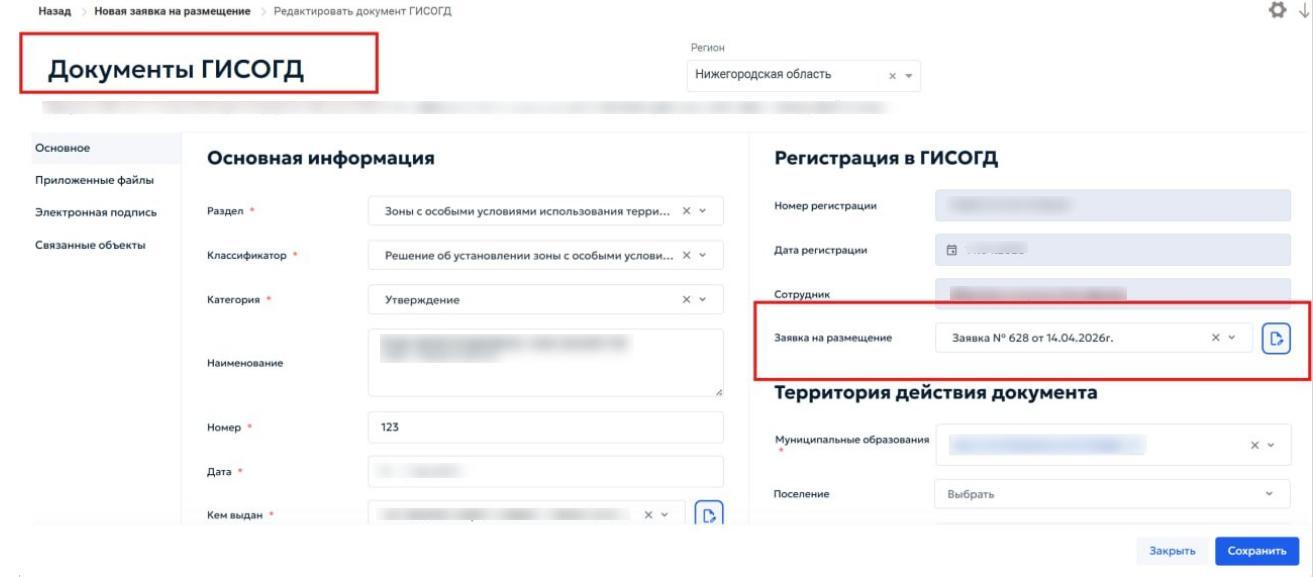
После создания документа ГИСОГД в заявке на размещение доступен выбор созданного документа (рисунок 59).
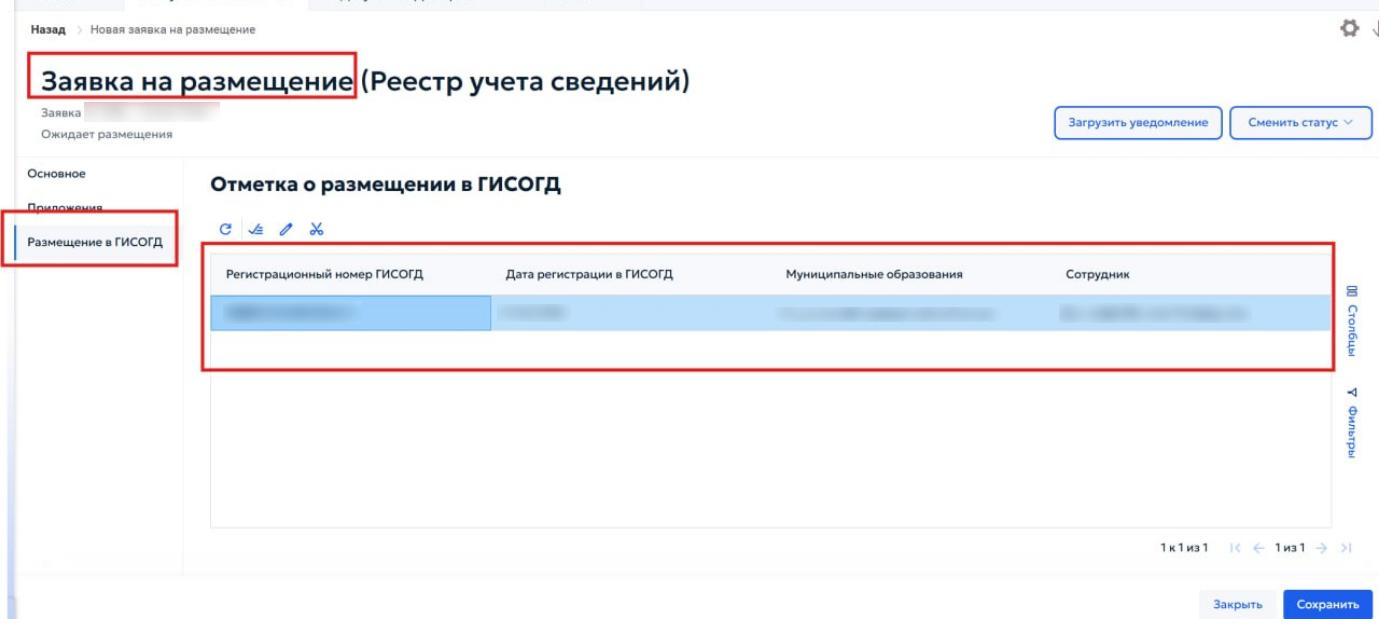
Для просмотра заявки в отдельном окне нажмите ссылку «Посмотреть заявку». Все связанные объекты добавляются в карточку «Документы ГИСОГД» во вкладку «Связанные объекты», описанную в разделе 5.4.7.3.