5.4.13.1 Вкладка «СРЗУ»
Вкладка «Схема расположения земельного участка» (СРЗУ) связана с общесистемным реестром СРЗУ и позволяет создавать, редактировать и просматривать схемы, относящиеся к текущему делу. Записи, созданные во вкладке, доступны в общем реестре, и наоборот. Во вкладке отображается перечень подготовленных схем. Для добавления схемы нажмите кнопку «Добавить». Откроется карточка «Схема расположения земельного участка» (рисунок 111). В карточке заполните следующие поля:
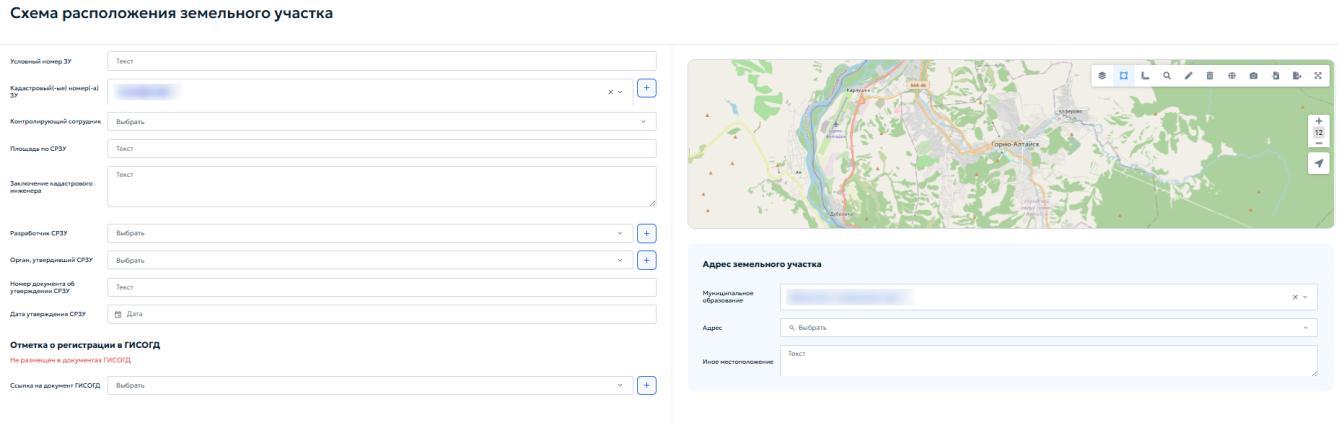
- «Условный номер ЗУ» — введите номер, присвоенный земельному участку на этапе подготовки схемы;
- «Кадастровый номер» — укажите кадастровый номер участка, для которого разработана схема;
- «Контролирующий сотрудник» — выберите из выпадающего списка сотрудника из справочника;
- «Площадь по СРЗУ» — укажите площадь участка, указанную в схеме;
- «Заключение кадастрового инженера» — введите текст заключения по земельному участку;
- «Разработчик СРЗУ» — выберите организацию-разработчика схемы из справочника;
- «Орган утвердивший СРЗУ» — выберите из выпадающего списка орган власти, утвердивший схему;
В обоих пунктах «Разработчик СРЗУ» и «Орган утвердивший СРЗ» при нажатии кнопки « » открывается окно «Реквизиты ЮЛ/ФЛ/ИП/ОИВ». Подробное описание работы с реквизитами лиц приведено в пункте 5.2.1.
- «Номер документа об утверждении СРЗУ» — укажите номер правового акта;
- «Дата утверждения СРЗУ» — выберите дату утверждения с помощью календаря;
- «Отметка о регистрации в ГИСОГД» — поле автоматически заполняется после регистрации связанного документа ГИСОГД;
- «Ссылка на документ ГИСОГД» — выберите из выпадающего списка документ ГИСОГД, которым зарегистрирована утвержденная схема. Вкладка «Основное» также содержит блок «Отметка о регистрации в ГИСОГД». В нём отображается статус размещения связанного документа в ГИСОГД. Если документ не выбран, отображается статус «Не размещён в документах ГИСОГД». Нажмите кнопку «Выбрать», откройте перечень документов и выберите нужный документ, например утверждённую схему. После выбора статус обновится автоматически, а СРЗУ будет связана с документом. Порядок выбора документа приведён в пункте 5.3.2. Блок «Адрес земельного участка» заполняется аналогично описанному в пункте 5.4.8.
5.4.13.2 Вкладка «КВЗУ»
Вкладка «Кадастровая выписка о земельном участке» (КВЗУ) отображает выписки из ЕГРН, поступившие в систему (рисунок 112).
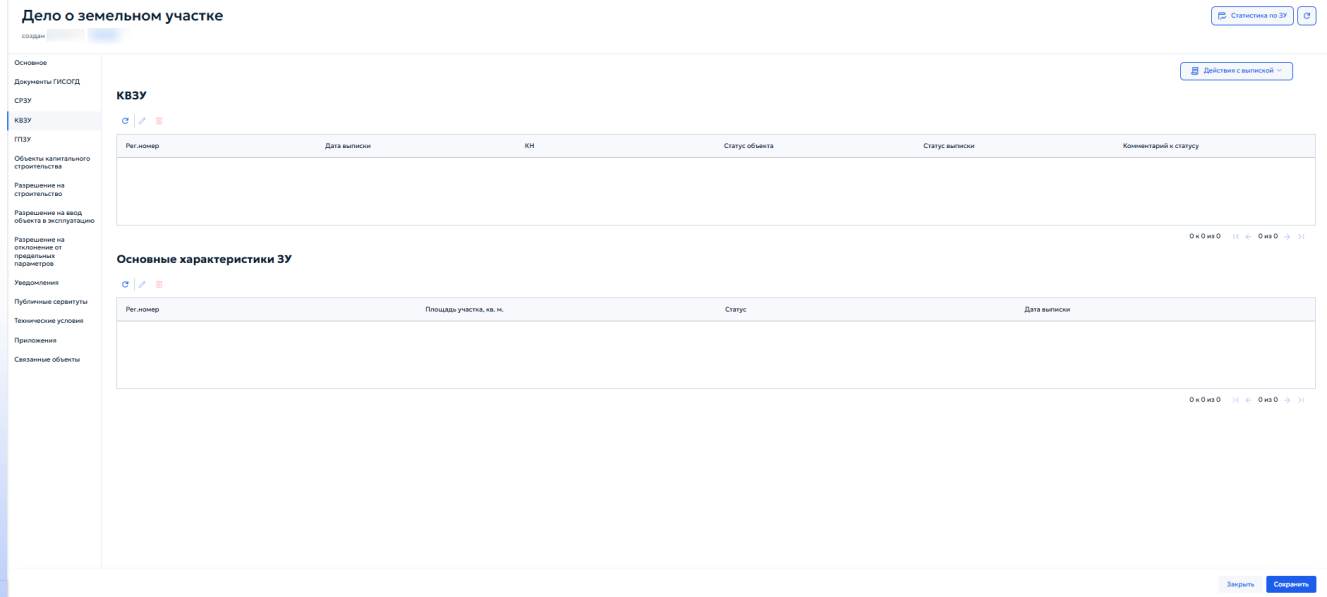
Вкладка содержит две области:
- «Таблица выписок» — отображает регистрационный номер, дату выписки, кадастровый номер, статус объекта и комментарий к статусу;
- «Основные характеристики ЗУ» — отображает ключевые сведения: площадь, статус и дату выписки, принятой за основную. Панель инструментов позволяет добавить новую выписку вручную или связать существующую запись из реестра КВЗУ.
5.4.13.3 Вкладка «ГПЗУ»
Вкладка «Градостроительный план земельного участка» (ГПЗУ) отображает перечень градостроительных планов, подготовленных для данного участка. Описание будет доступно после соответствующего обновления в системе.
5.4.13.4 Вкладка «Объекты капитального строительств໶
Вкладка содержит перечень объектов капитального строительства (ОКС), расположенных или планируемых на земельном участке. Работа со списком выполняется с помощью кнопок панели инструментов, описанных в пунктах 4.2
и 4.3. При добавлении ОКС открывается карточка «Объект капитального строительства» (рисунок 113).
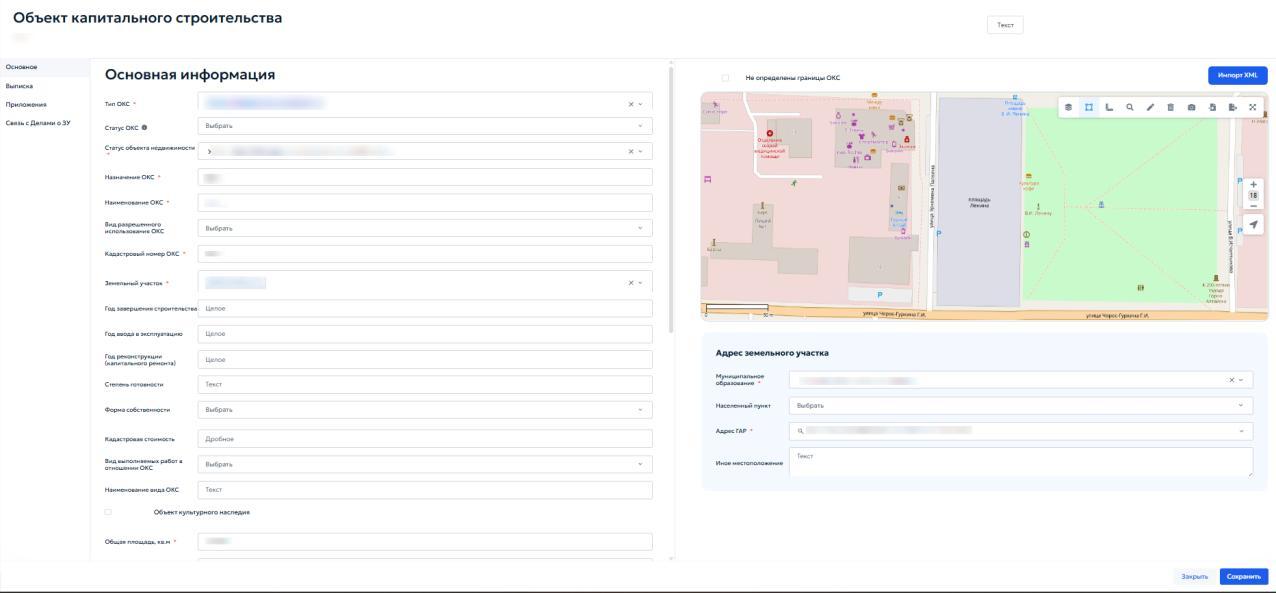
Во вкладке «Основное» в блоке «Основная информация» укажите следующие данные:
- «Тип ОКС» — выберите тип объекта из выпадающего списка;
- «Статус ОКС» — выберите из выпадающего списка статус объекта;
- «Статус объекта недвижимости» — выберите из выпадающего списка состояние учета объекта;
- «Назначение ОКС» — опишите назначение объекта;
- «Наименование ОКС» — укажите наименование объекта;
- «Вид разрешенного использования ОКС» — выберите из выпадающего списка вид разрешенного использования в соответствии с классификатором;
- «Кадастровый номер ОКС» — при наличии укажите кадастровый номер объекта;
- «Земельный участок» — текстовое поле заполняется автоматически при сохранении карточки. При необходимости выберите данные из выпадающего списка;
-
«Год завершения строительства» — укажите год окончания строительства;
-
«Год ввода в эксплуатацию» — укажите год ввода объекта в эксплуатацию;
- «Год реконструкции (капитального ремонта)» — при наличии укажите год последней реконструкции объекта;
- «Степень готовности» — опишите в текстовом поле текущую готовность объекта;
- «Форма собственности» — выберите из выпадающего списка форму собственности ОКС;
- «Кадастровая стоимость» — укажите кадастровую стоимость объекта;
- «Вид выполнения работ в отношении ОКС» — выберите из выпадающего списка вид выполнения работ в отношении ОКС;
- «Наименование вида ОКС» — при необходимости уточните вид и наименование указанного объекта; Если объект является объектом культурного наследия — нажмите на флажок, чтобы указать это в карточке. После этого раскроется дополнительный блок полей для ввода сведений об объекте культурного наследия. Если объект не относится к культурному наследию, флажок устанавливать не нужно, и перечисленные поля останутся скрытыми.
- «Регистрационный номер ОКН» — введите регистрационный номер объекта культурного наследия;
- «Дата постановки ОКН на учет» — укажите дату постановки на учет с помощью календаря;
- «ОИВ, принявший решения о включении ОКН в реестр» — выберите из выпадающего списка орган исполнительной власти, принявший решение;
- «Общая площадь, кв. м» — укажите общую площадь объекта культурного наследия;
- «Площадь застройки» — укажите площадь застройки под объектом;
- «Высота, м» — укажите высоту объекта в метрах;
-
«Этажность» — укажите этажность объекта;
-
«Количество подземных этажей» — укажите количество подземных этажей;
- «Количество надземных этажей» — укажите количество надземных этажей;
- «Протяженность» — укажите протяженность объекта в метрах;
- «Материалы стен» — выберите из выпадающего списка материал стен объекта;
- «Иные параметры» — при необходимости введите дополнительные технические характеристики объекта;
- «Сведения о СИТО» — при необходимости укажите сведения об инженерно-техническом обеспечении (СИТО) объекта. Блок «Адрес земельного участка» заполняется аналогично пункту 5.4.8 настоящего Руководства. В карточке «Объект капитального строительства» вкладка «Приложения» предназначена для загрузки дополнительных файлов, относящихся к ОКС. Порядок работы приведён в пункте 4.5.1. Вкладка «Связь с делами о ЗУ» устанавливает связь объекта с другими земельными участками; порядок установления связей описан в пункте 5.4.7.3.
5.4.13.4.1 Вкладка «Выписк໶
Вкладка предназначена для просмотра, поиска и загрузки кадастровых выписок об объекте капитального строительства (КВОКС), полученных из Единого государственного реестра недвижимости (ЕГРН). При открытии вкладки отображается таблица со списком ранее загруженных выписок, а также панель управления для импорта и поиска записей (рисунок 114).
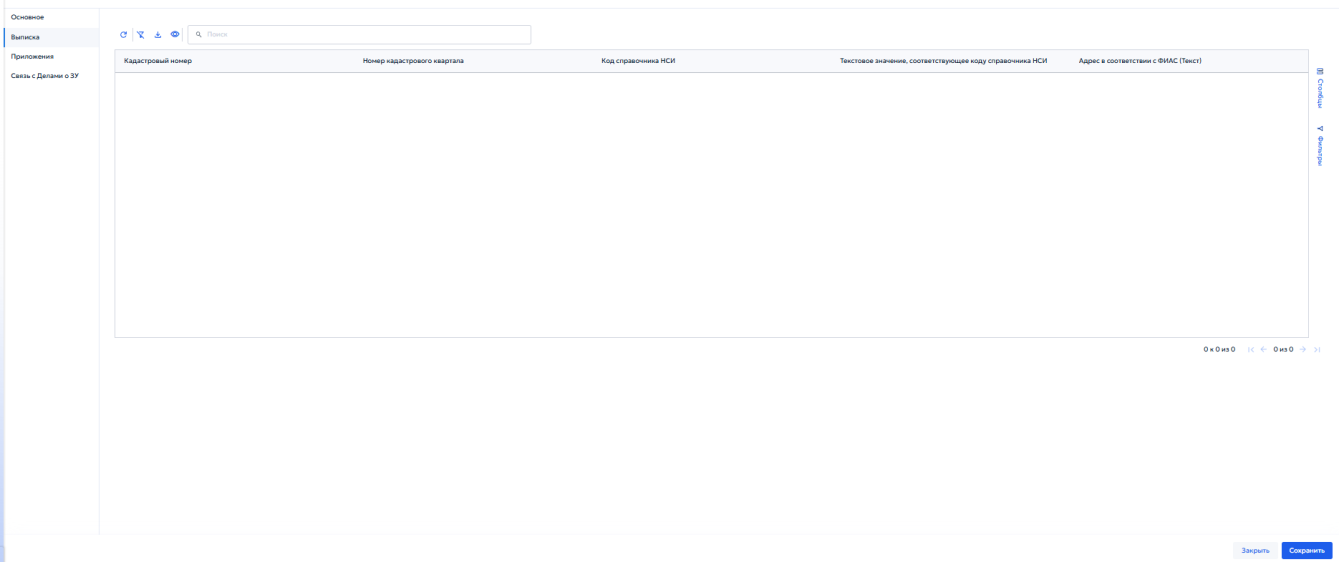
Основными элементами окна являются:
- «Поиск» — позволяет выполнять поиск по атрибутам объекта;
- «Лог импорта» — предназначен для пакетной загрузки нескольких файлов выписок, полученных из ЕГРН. При выборе «Лог импорта» открывается проводник системы;
- «КВОКС» — реестр КВОКС агрегирует выписки по всем объектам капитального строительства. В таблице указываются кадастровый номер объекта, номер кадастрового квартала, код нормативно-справочной информации (НСИ), текстовое значение из справочника НСИ и адрес по ФИАС.
Для добавления новой выписки нажмите кнопку « » и выберите необходимый файл в формате.xml. После успешной загрузки поля в таблице заполнятся автоматически.